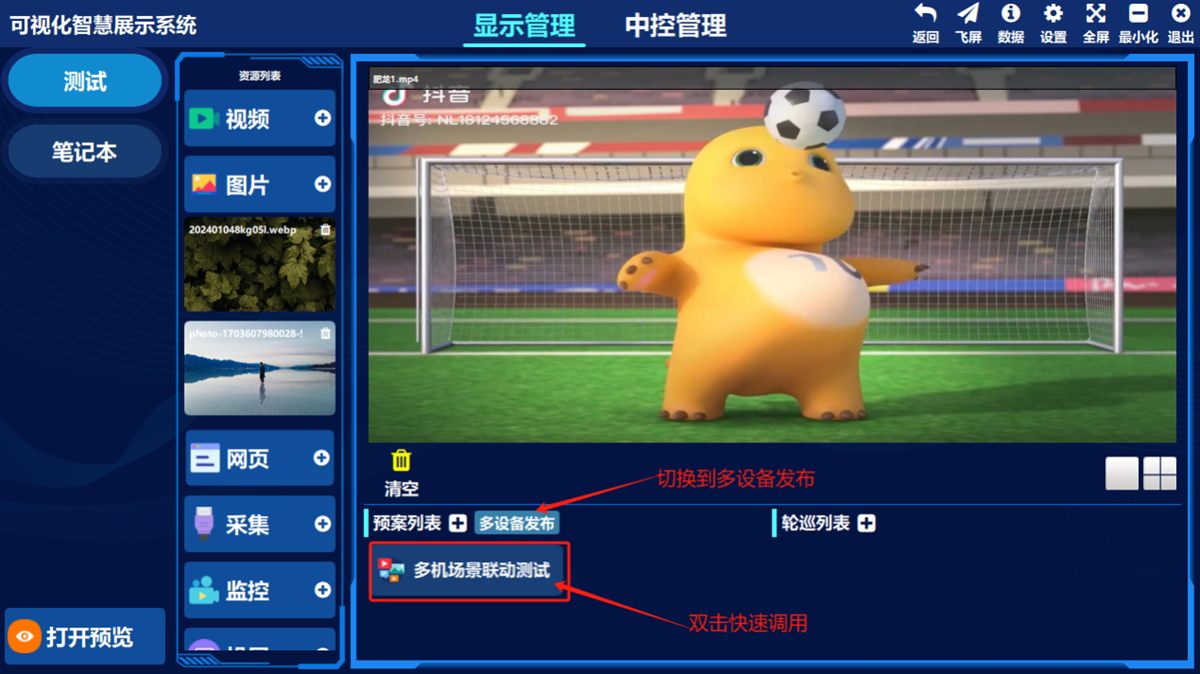
无线投屏
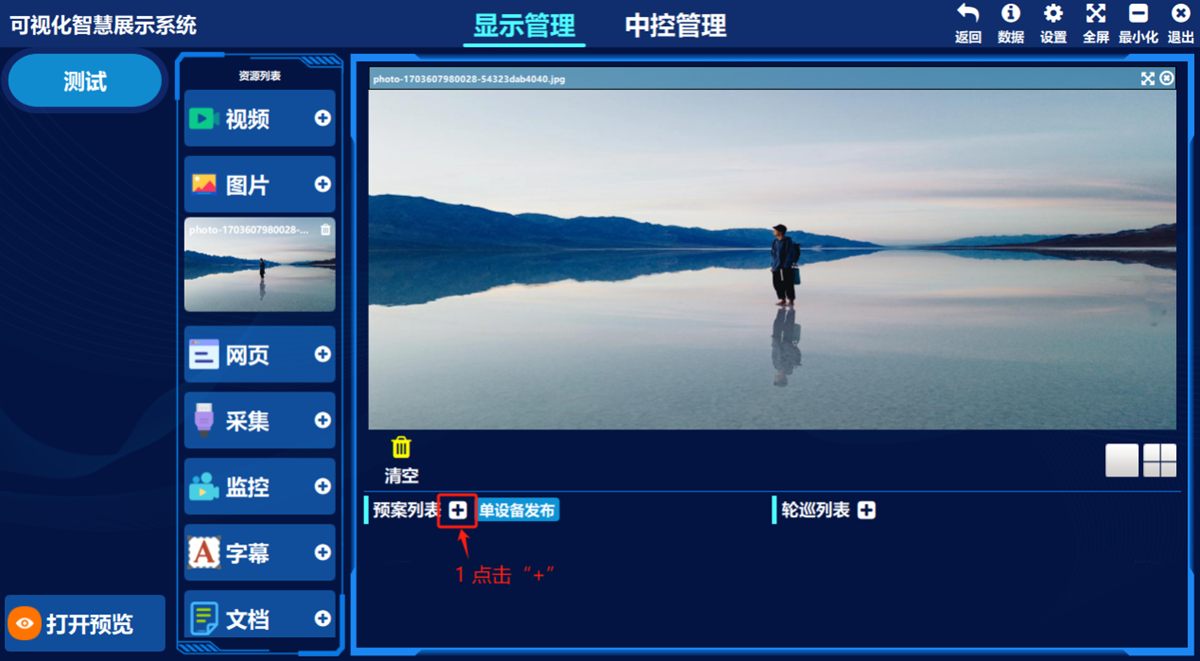
1.添加场景(预案)
- ①点击预案列表添加按钮
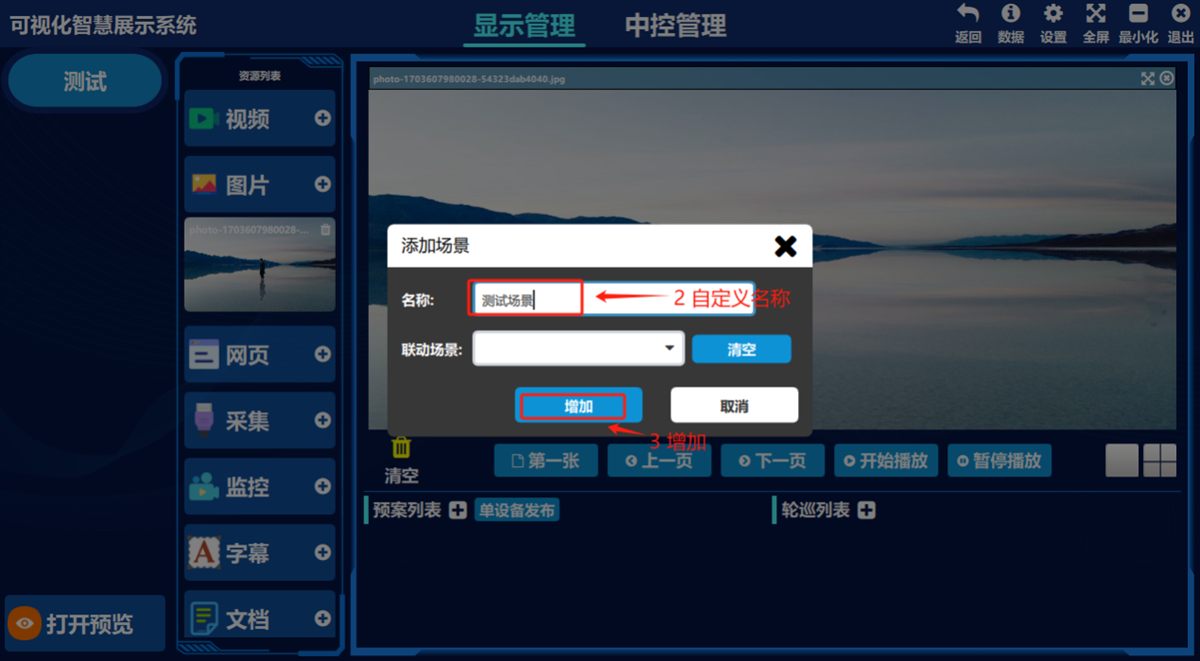
- ②输入场景名称,场景名称自定义③点击“增加”按钮即可
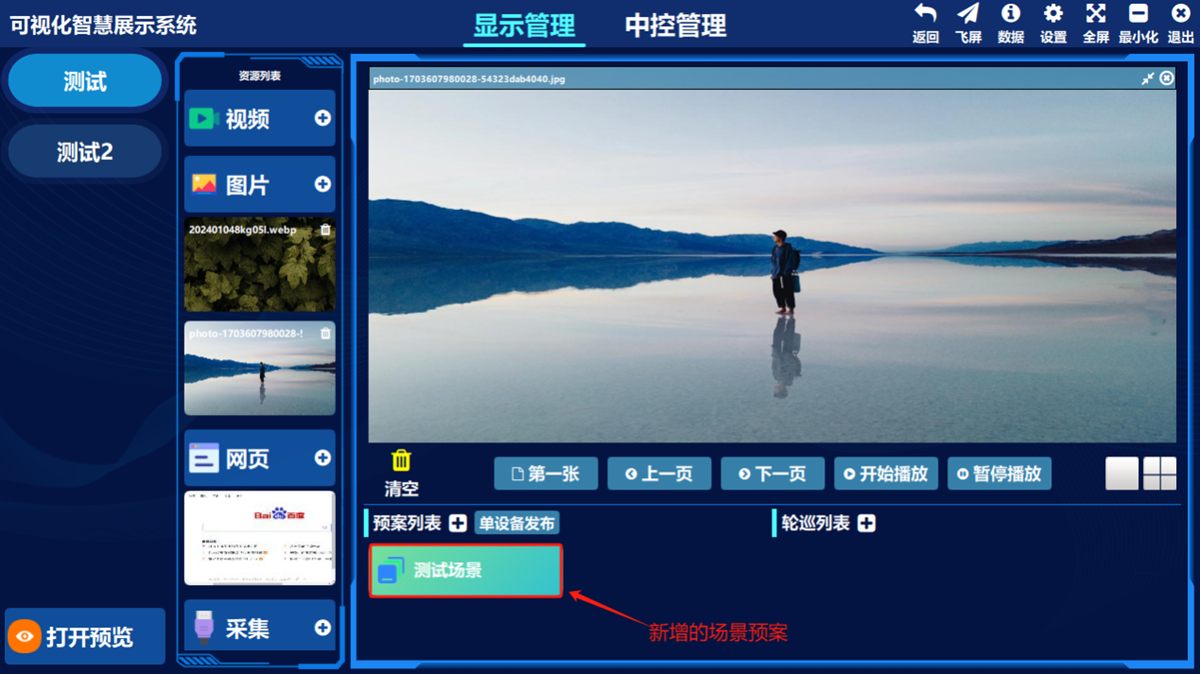
(图示)添加的场景/预案列表:
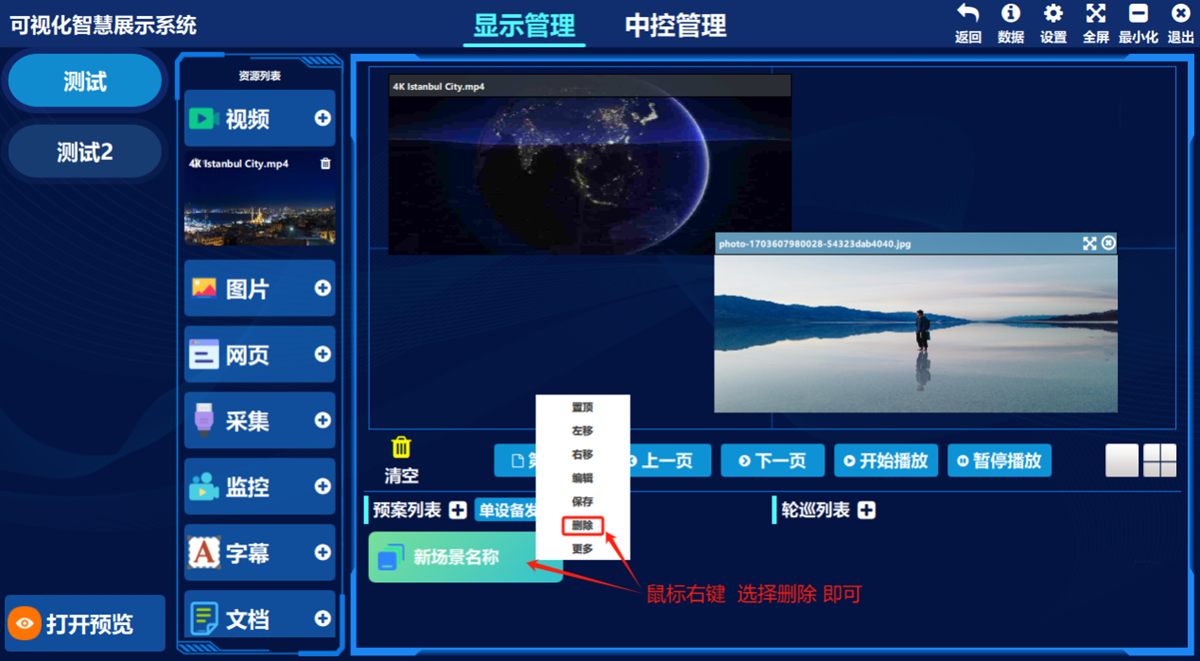
删除场景(预案)
- ①在任一场景列表处点击鼠标右键,在弹出框选择“删除”即可。
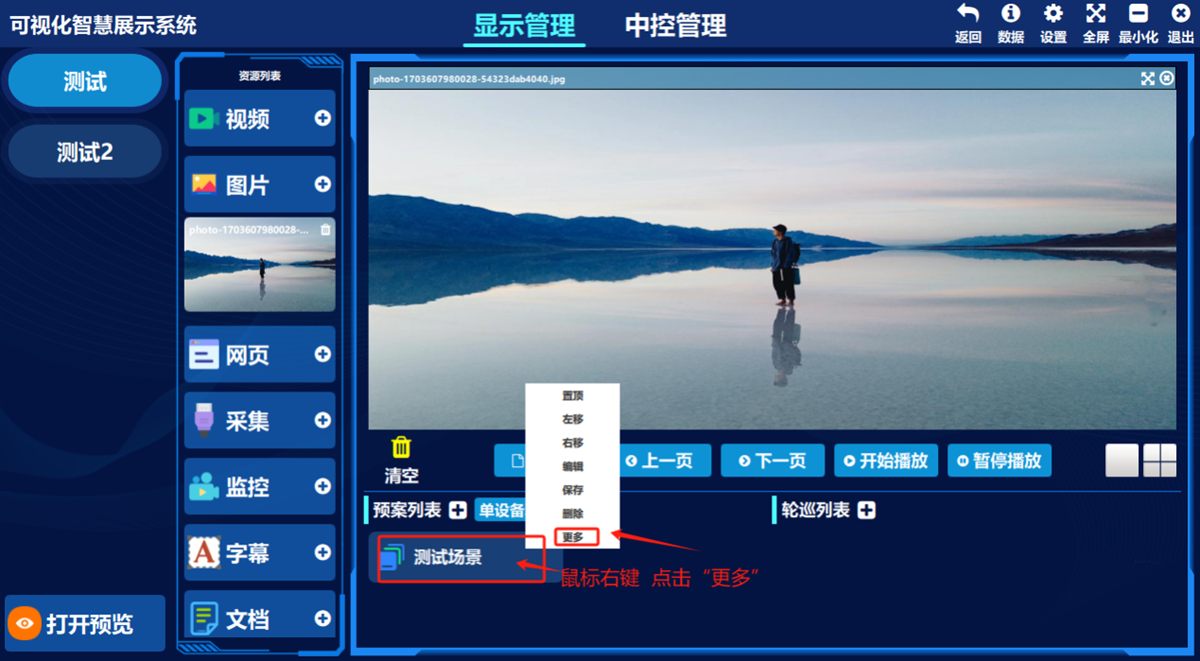
3.保存场景(预案)数据到其它设备
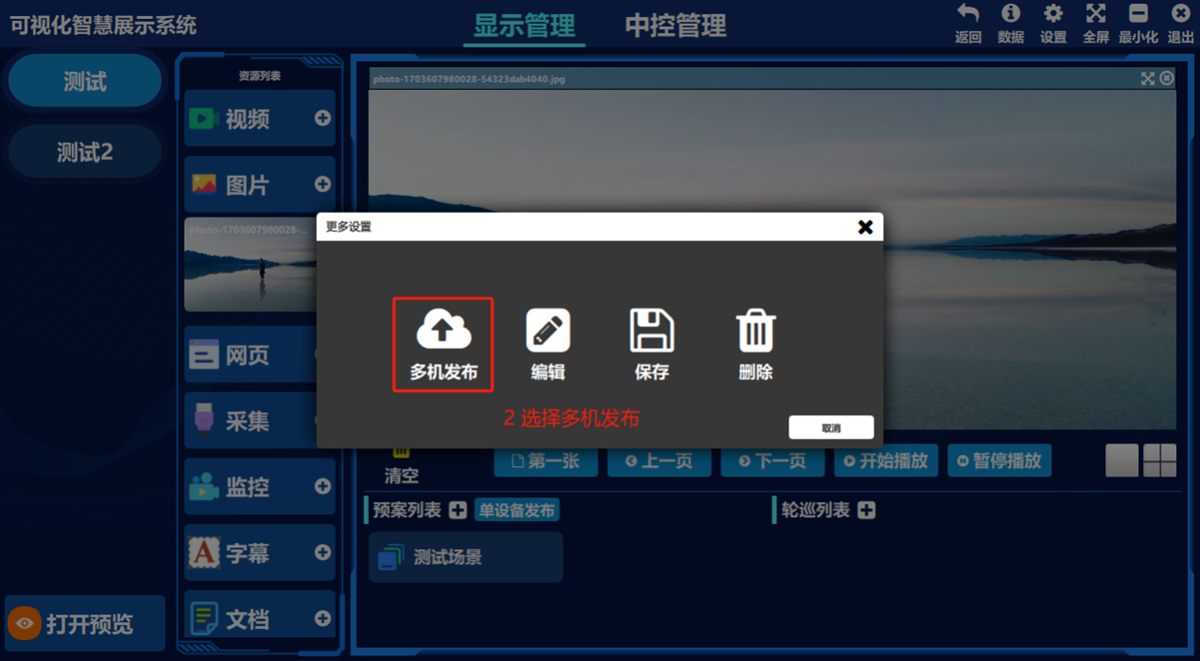
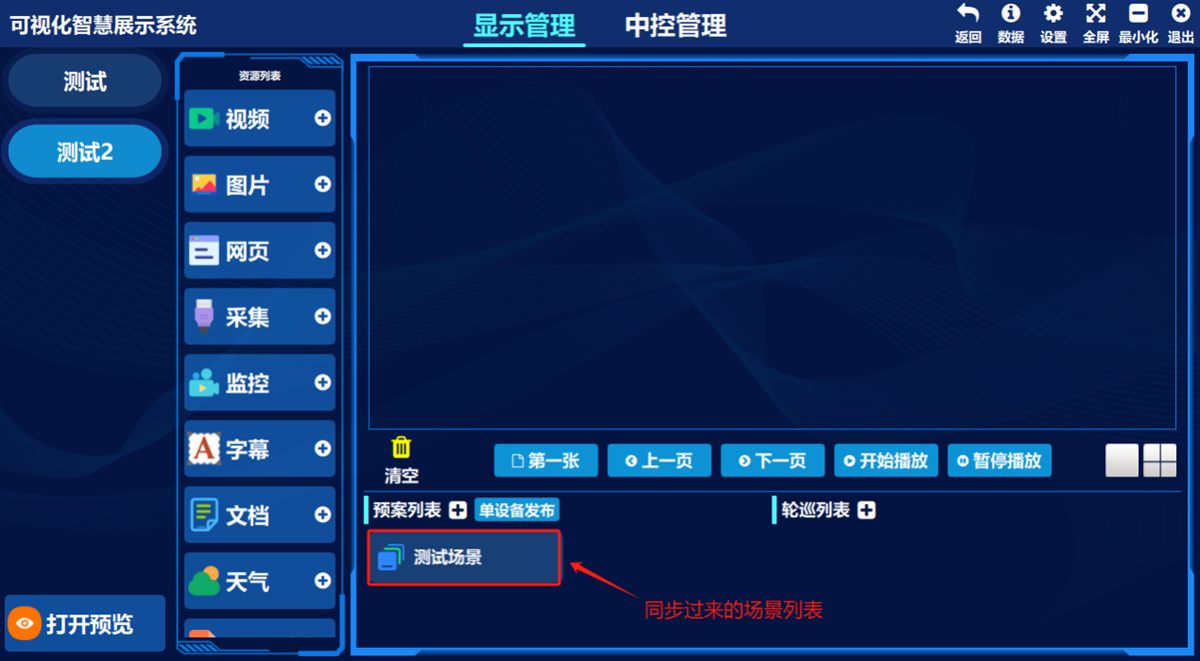
- ①在任意一个场景(预案)点击鼠标右键,点击“更多”②在弹出框选择“多机发布”
- ③勾选要同步数据的设备(可以同时选中多个),点击“确认”按钮,即可完成数据同步。
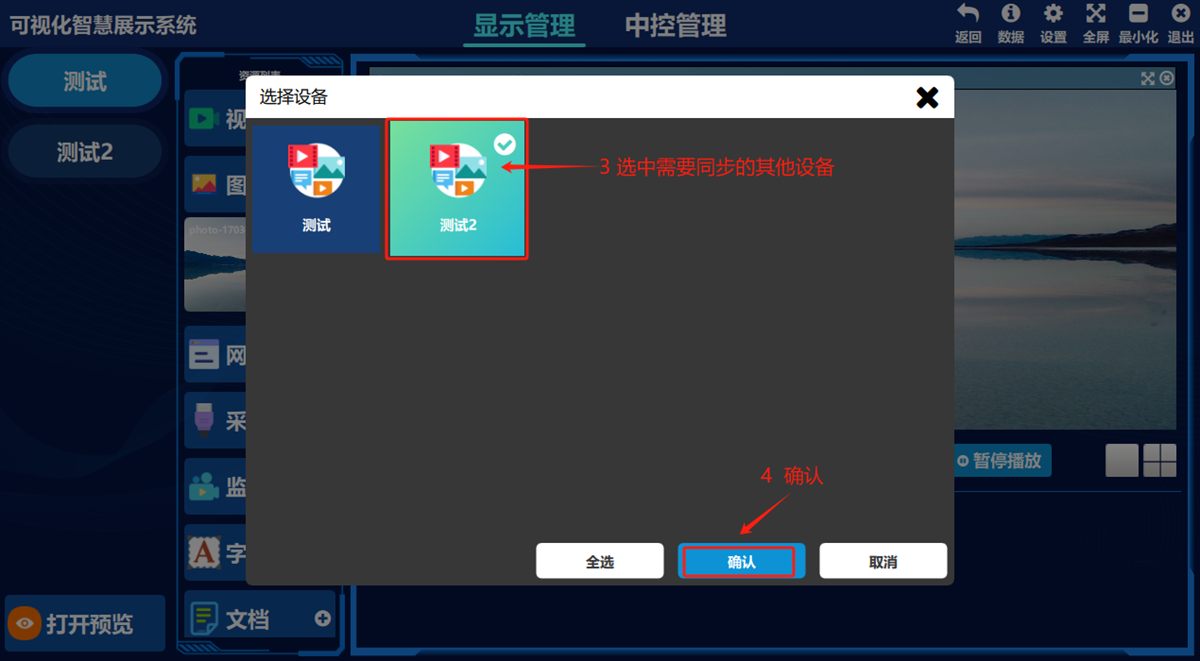
随后双击切换到同步的设备即可在设备上查看同步过来的场景列表。
修改场景名称
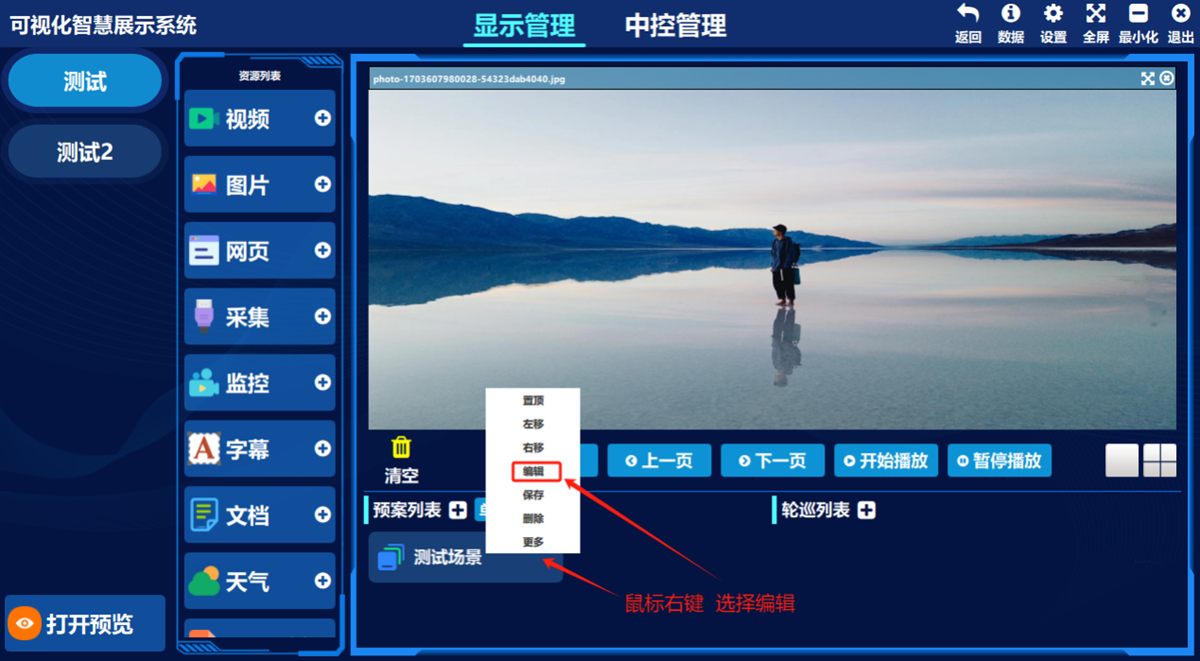
- ①在任意一个场景点击鼠标右键,②在弹出框选择“编辑”
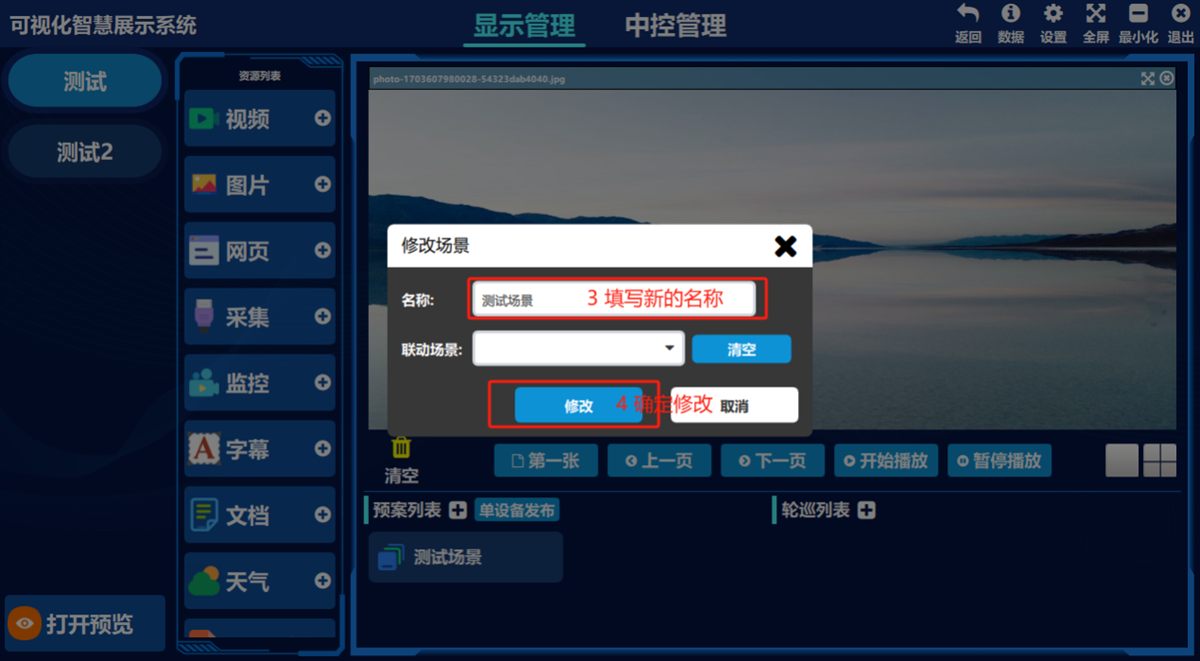
- ③填写新的名称,点“修改”即可。
4.修改场景(预案)布局或替换素材
原布局示例:
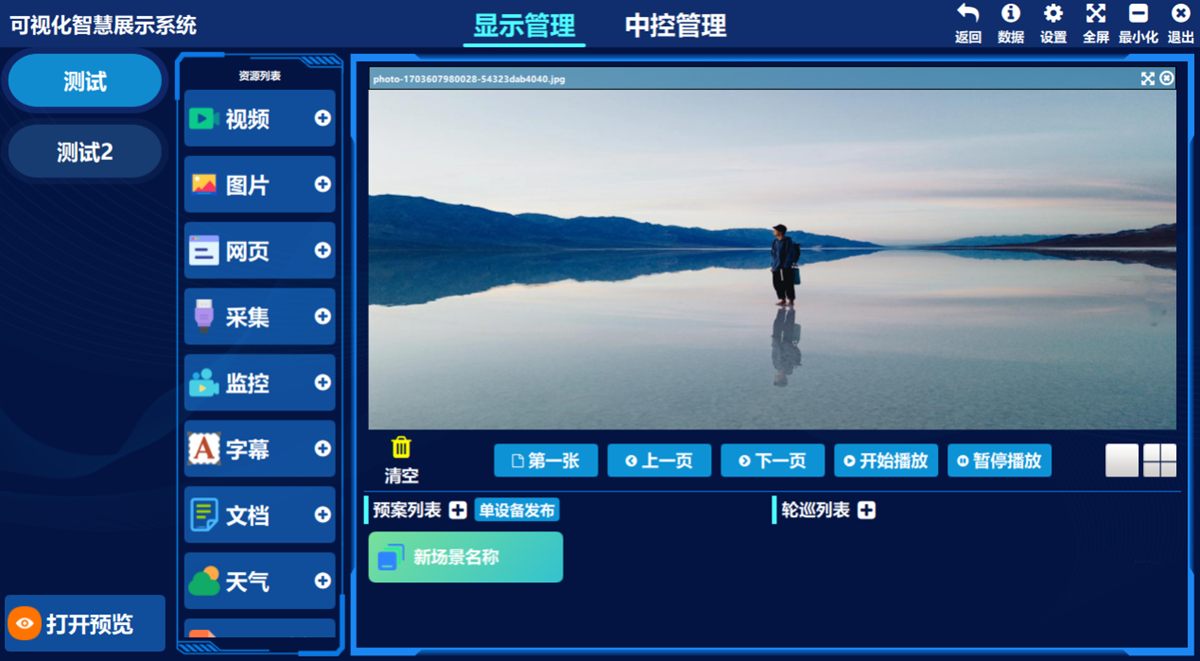
新布局示例:
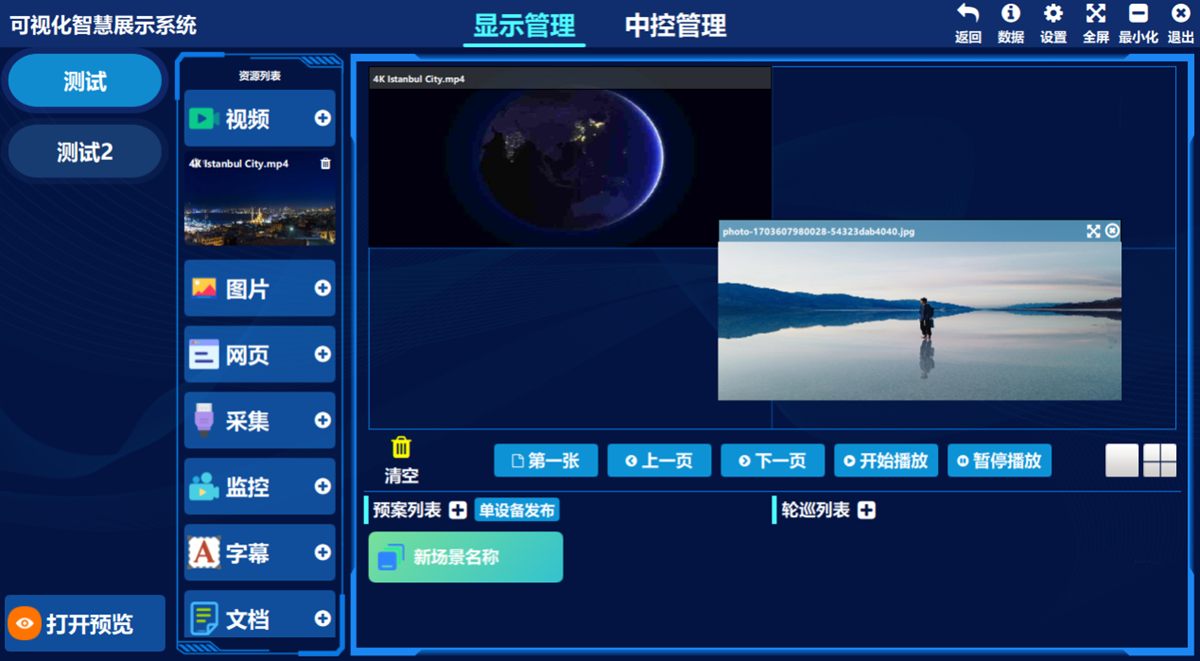
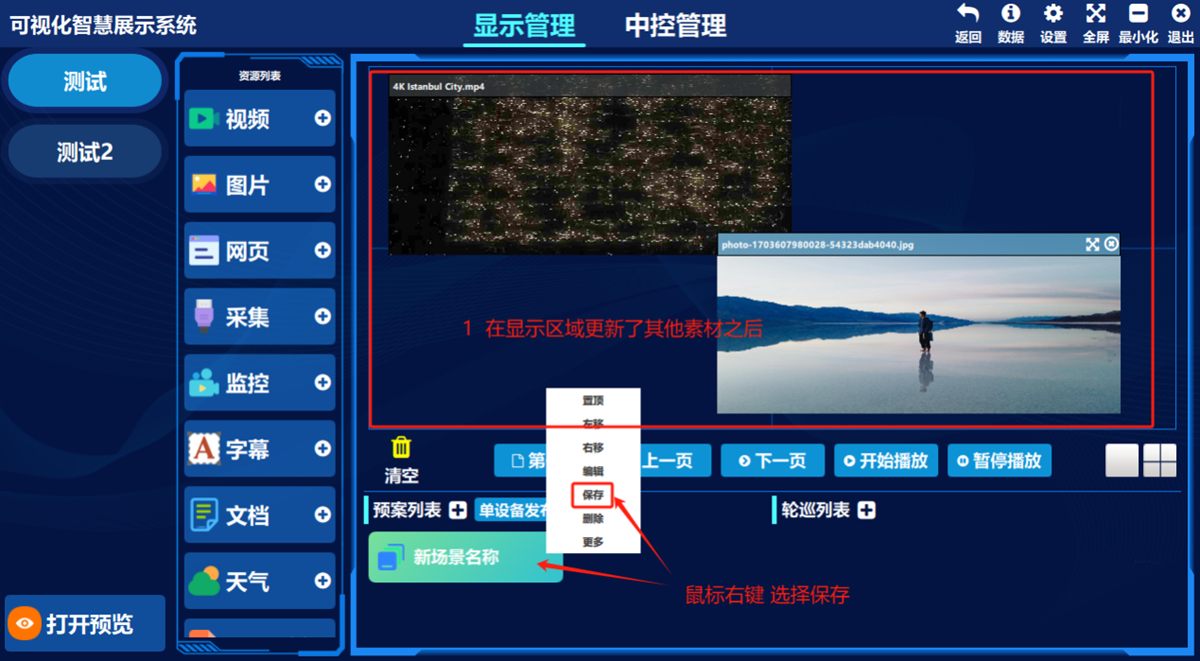
操作流程:
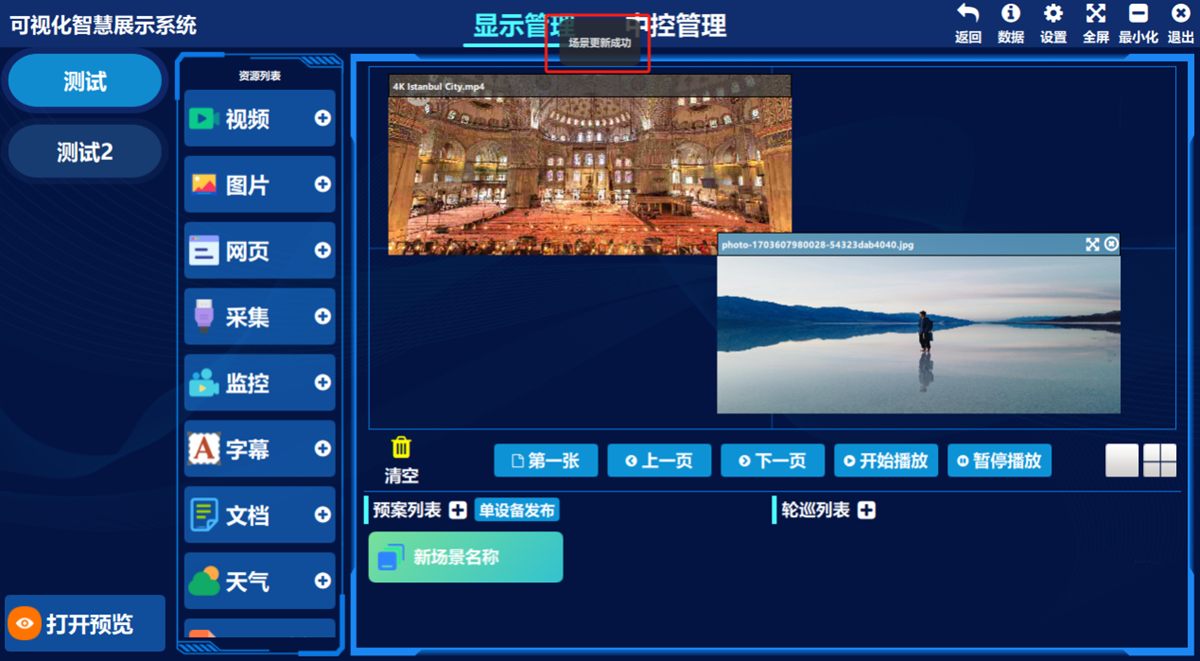
- ①替换显示区域的素材或更改窗口布局(参考投放信号/窗口分割操作)②替换后在原场景处点击鼠标右键,在弹出框选择“保存”,提示场景更新成功即可。
5.多设备场景(预案)发布
- ①点击预案列表旁边的,切换到模式②点击“”按钮即可进入设置界面。(注:需要替换/修改等同样点击“”按钮)
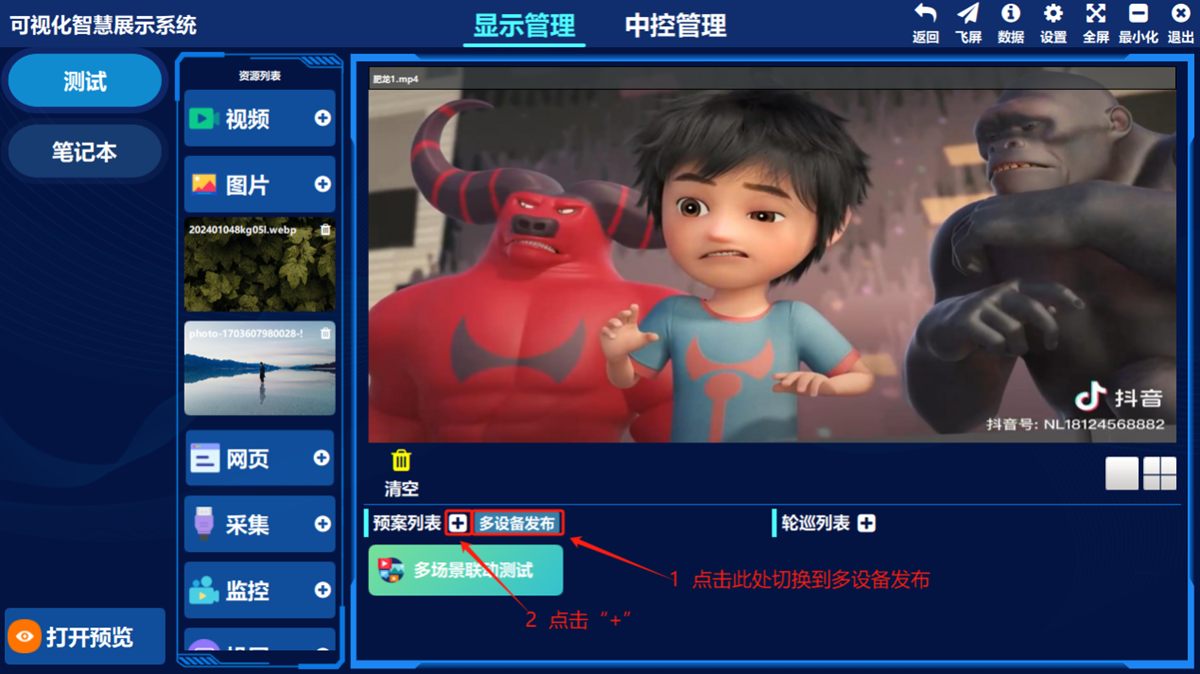
③在左边“设备列表”处选中(多选)设备,可读取该设备下的场景(预案)等列表(下图中心),勾选所需场景(预案);输入场景名称.点击“新增场景”,点击“保存场景”即可。点击“发布到多个设备”即可实现多个设备同时调用对应设置的场景。
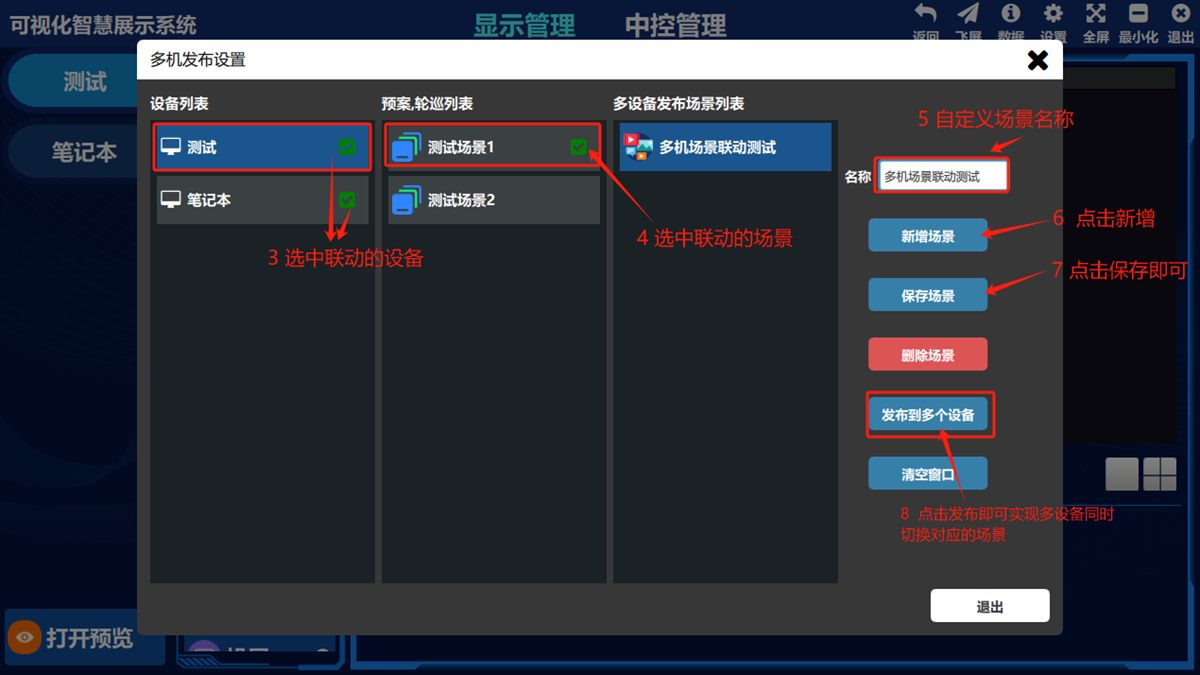
或者在预案列表点击“”切换至“”,即可预览已添加的多设备场景联动的预案,双击可快速调用。