场景(预案)
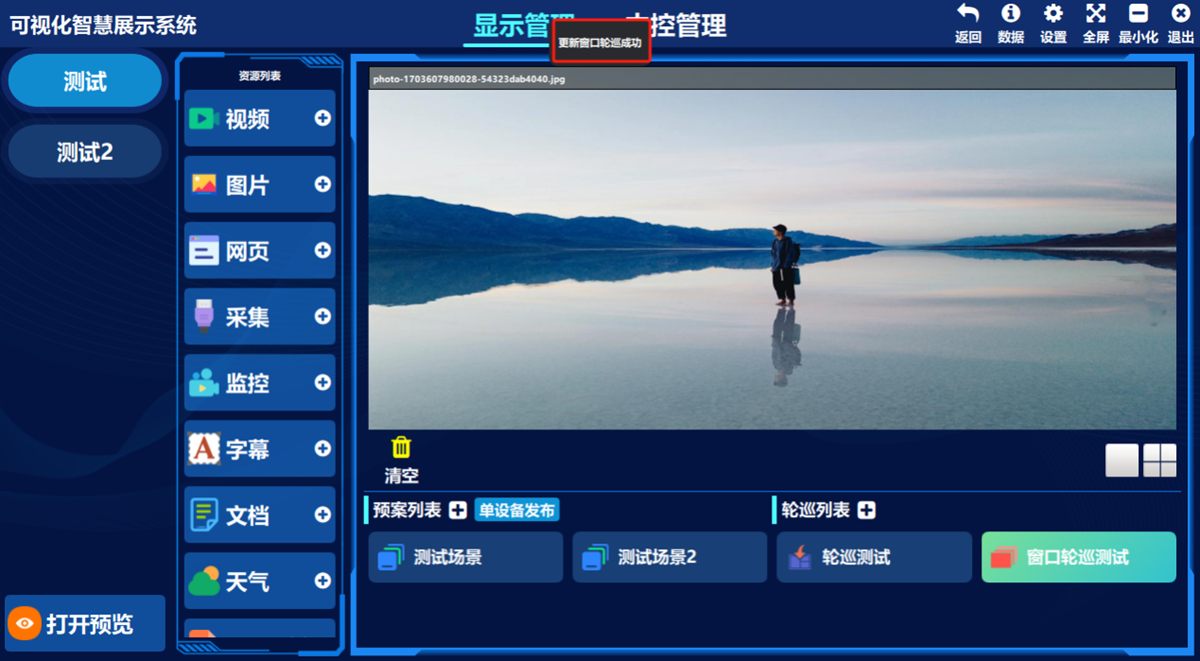
1.添加场景轮巡
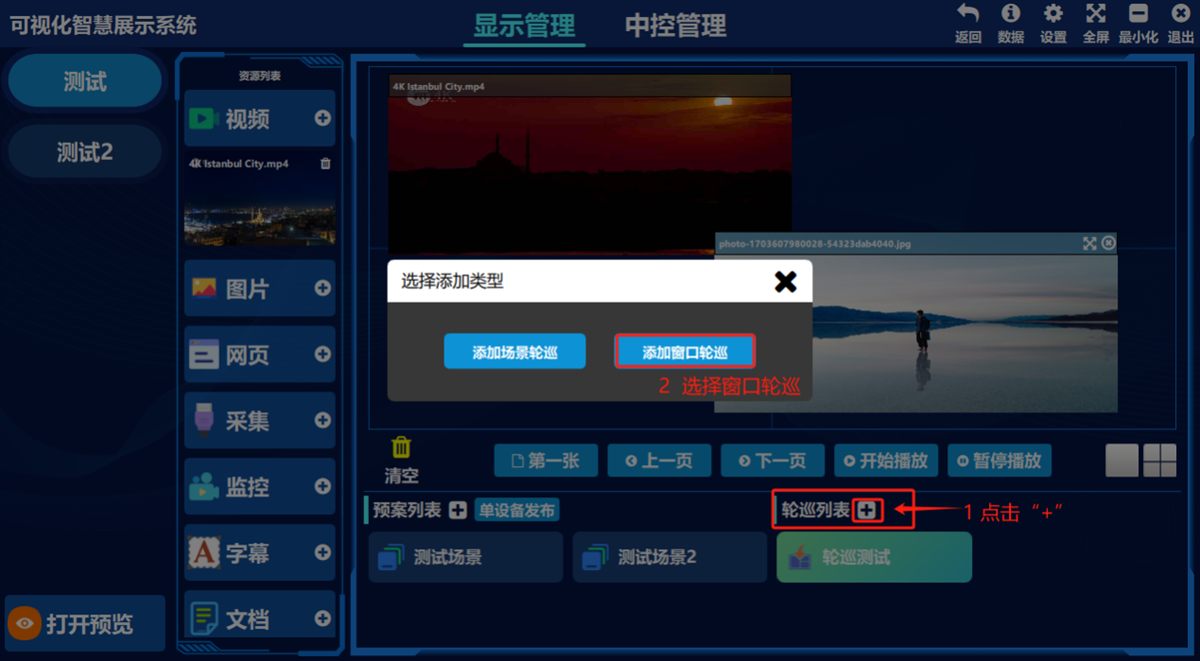
- ①点击轮巡列表旁边的添加按钮②点击“添加场景轮巡”
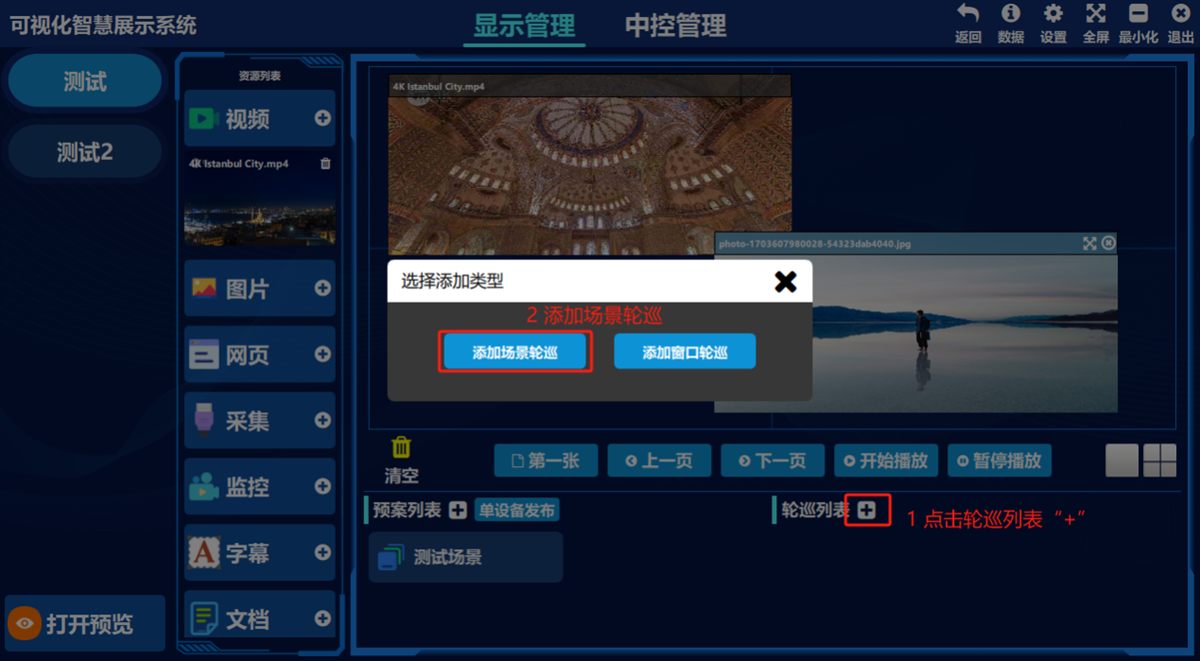
- ③输入场景名称,选中需要轮巡的场景,设定轮巡时间,点添加即可。
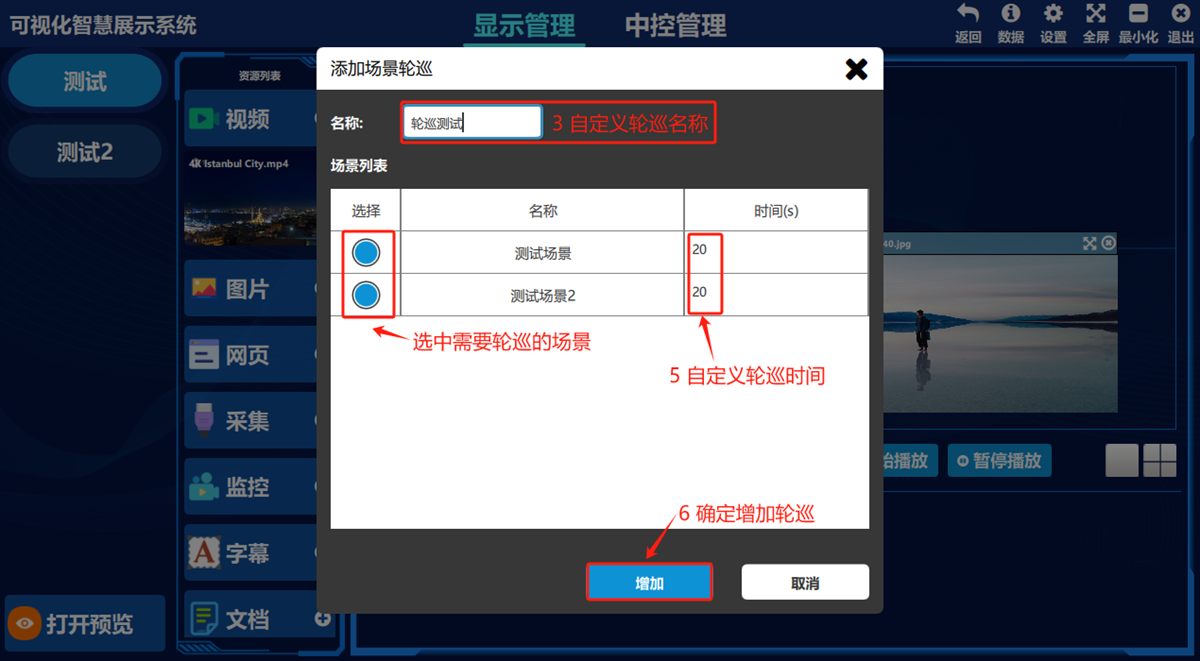
(图示)添加的场景/预案轮巡列表:
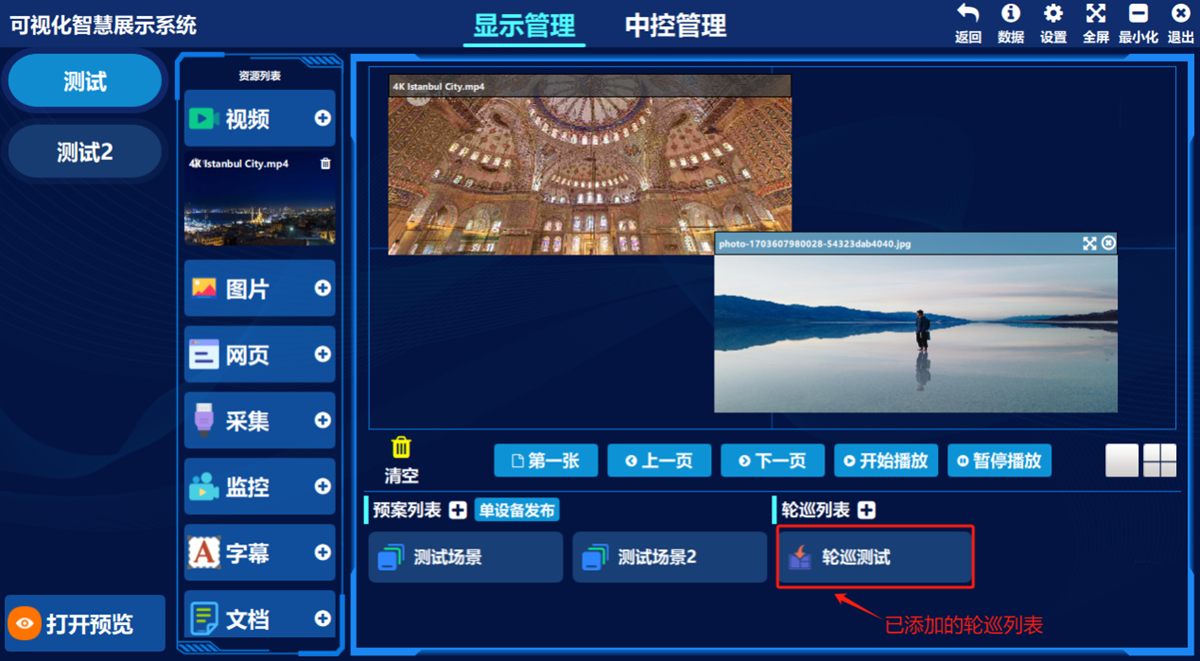
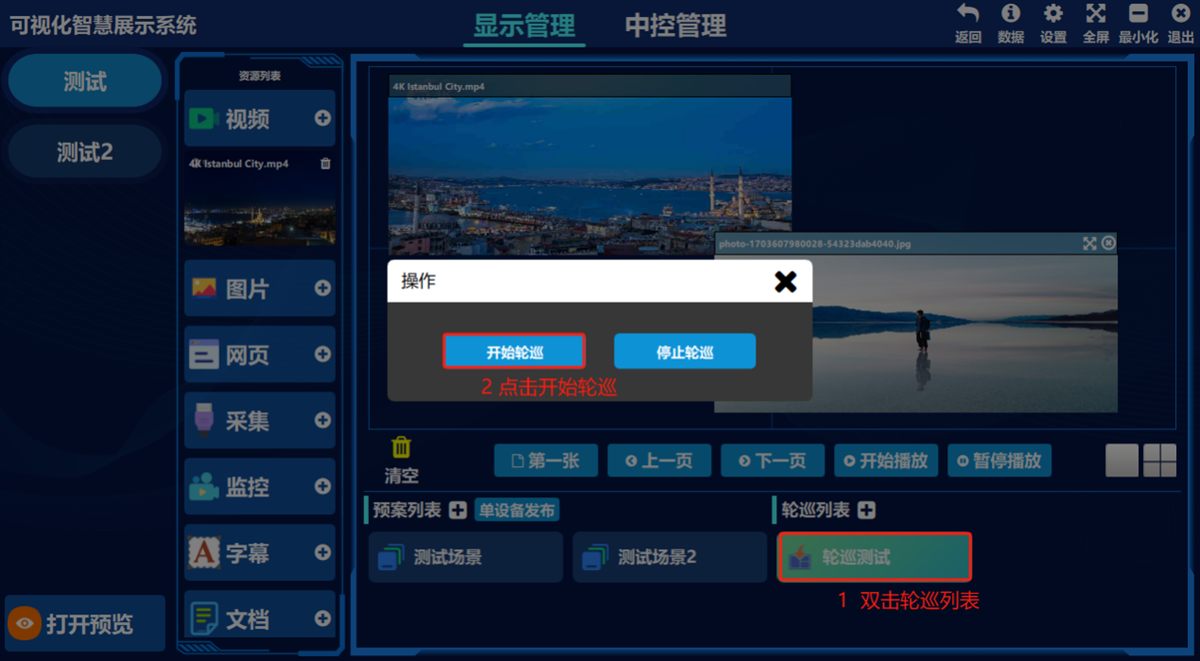
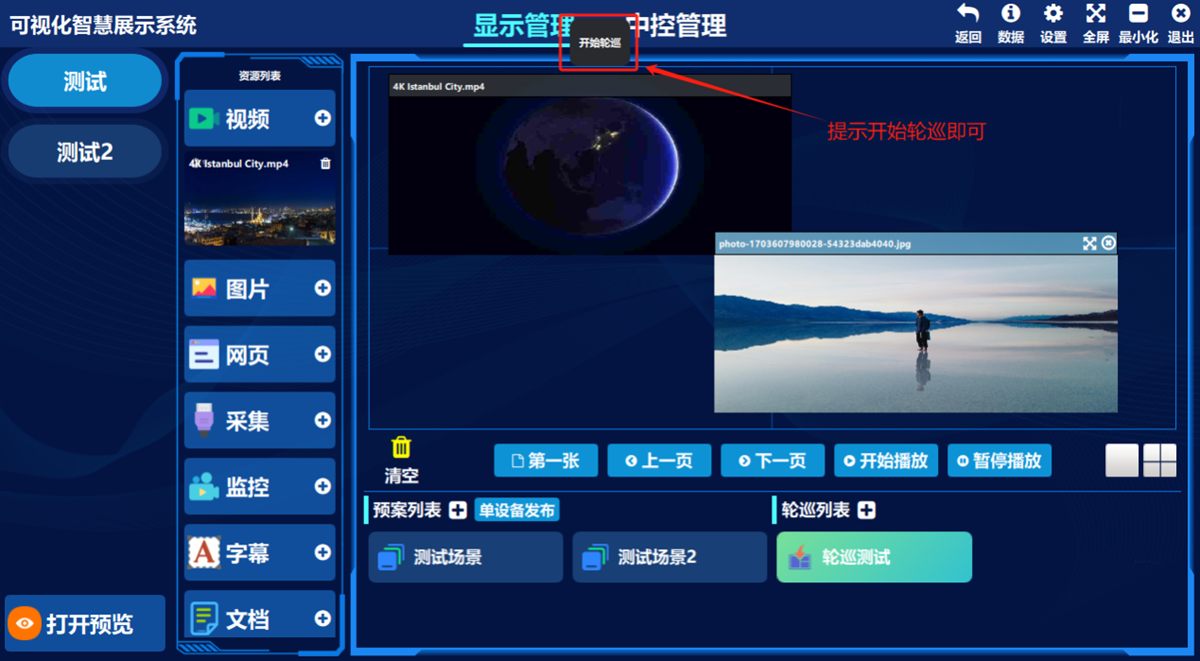
开启场景轮巡
双击场景轮巡预案,在弹出框选择“开始轮巡”,软件提示开始轮巡即可。
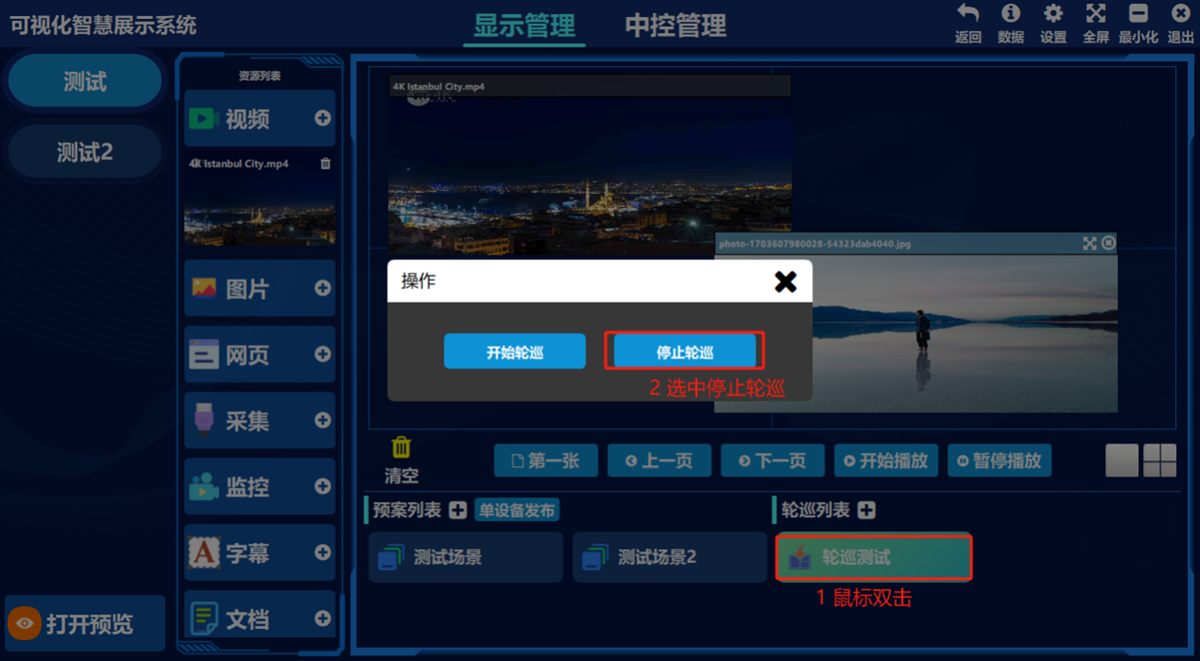
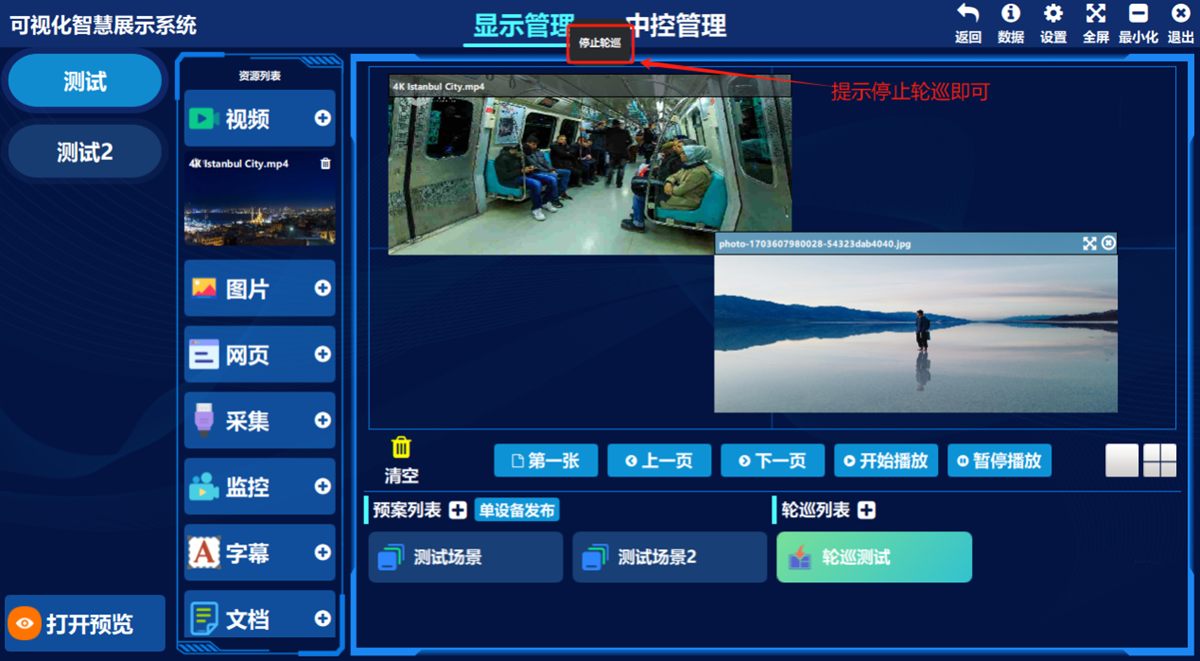
停止场景轮巡
双击场景轮巡预案,在弹出框选择“停止轮巡”,软件提示“停止轮巡”即可。
2.添加窗口轮巡
- ①点击轮巡列表旁边的添加按钮②点击“添加窗口轮巡”
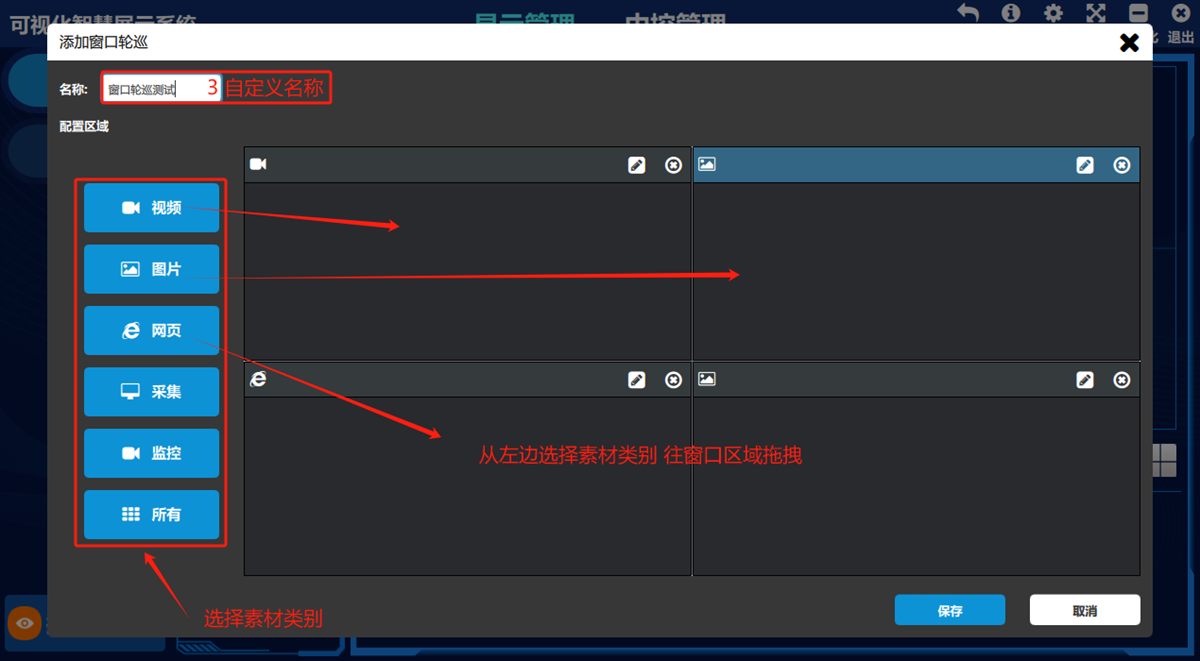
- ③输入窗口轮巡名称从左边选中素材类型,按住鼠标左键往窗口区域拖拽配置素材显示位置(可配置全屏或多分屏,根据当前设备布局分割决定)
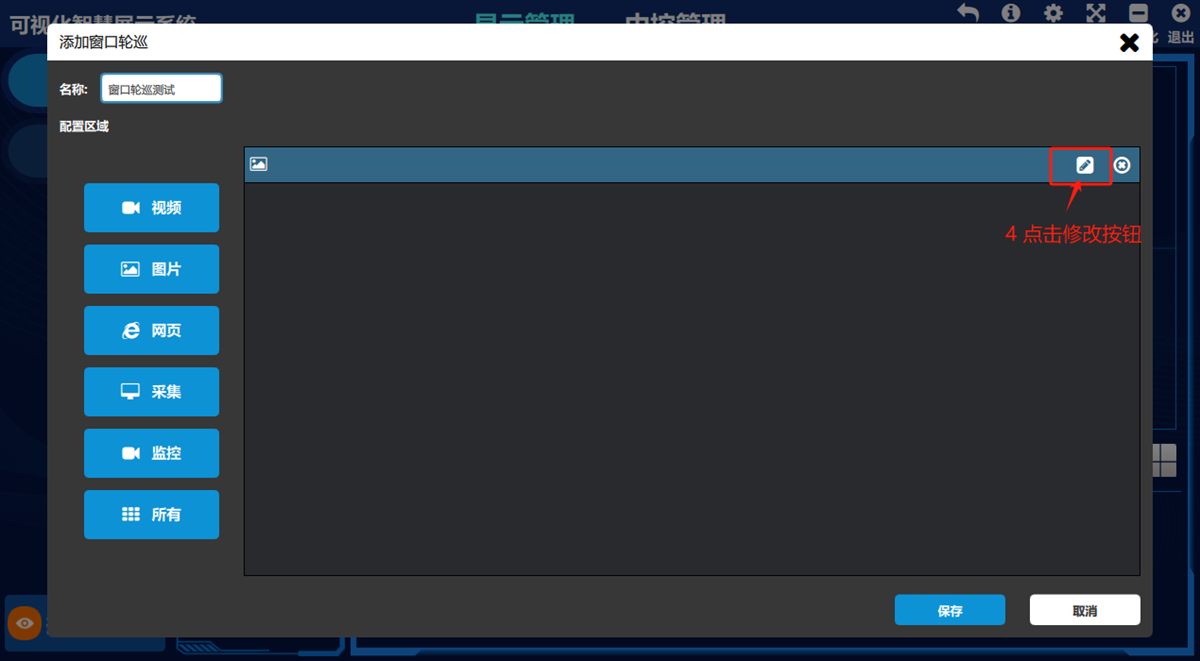
随后点击下图所示修改按钮
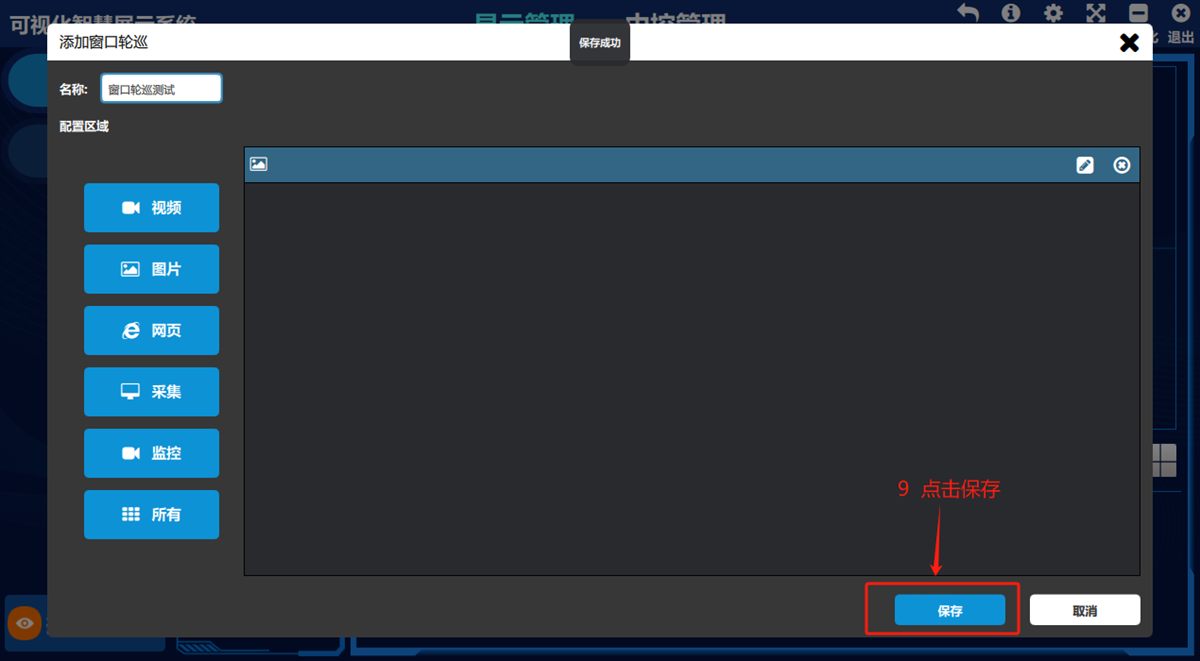
双击选择素材,设置轮巡时间间隔,点击保存,点击返回
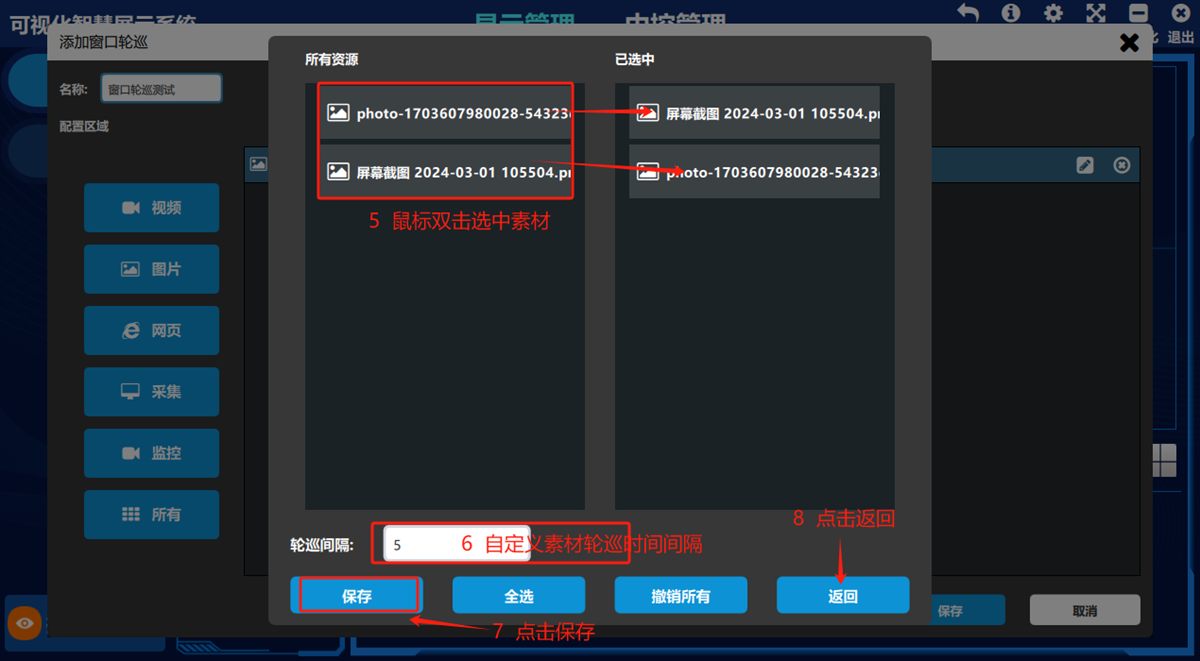
再次点击“保存”,提示“保存成功”即可。
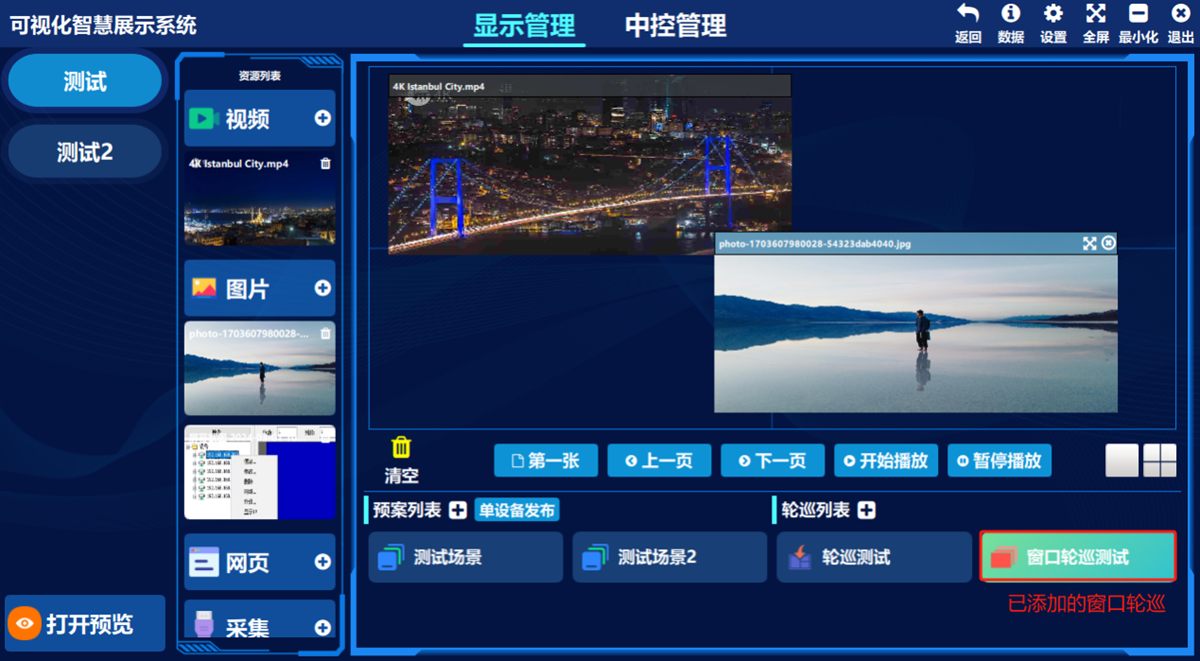
开启窗口轮巡
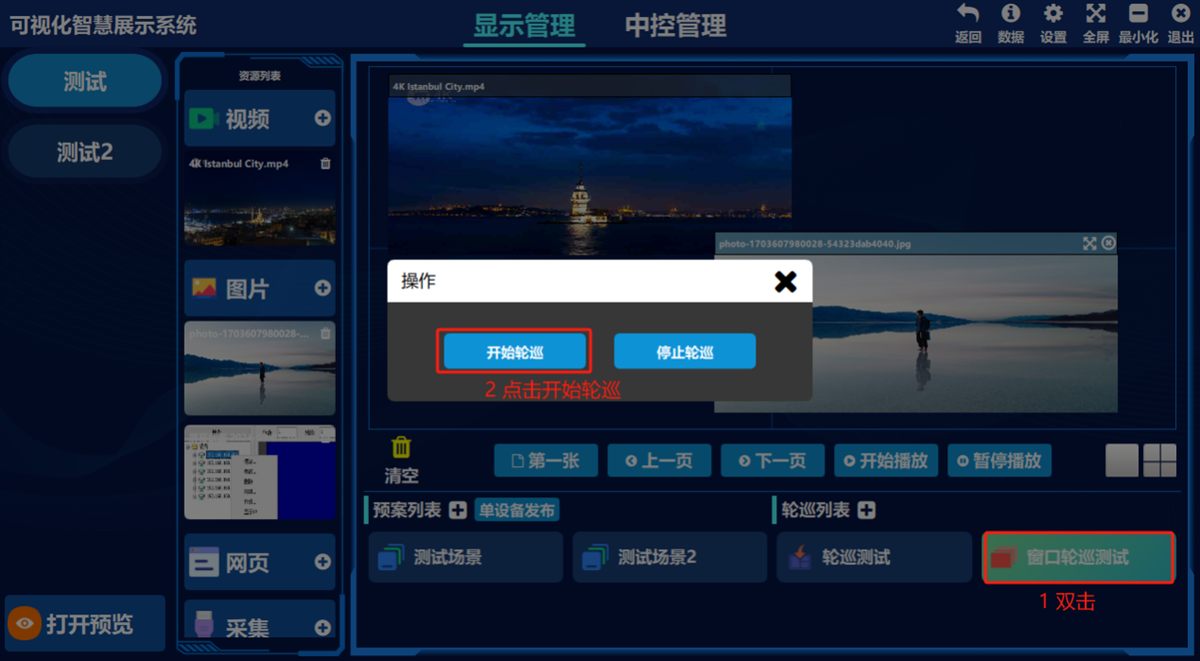
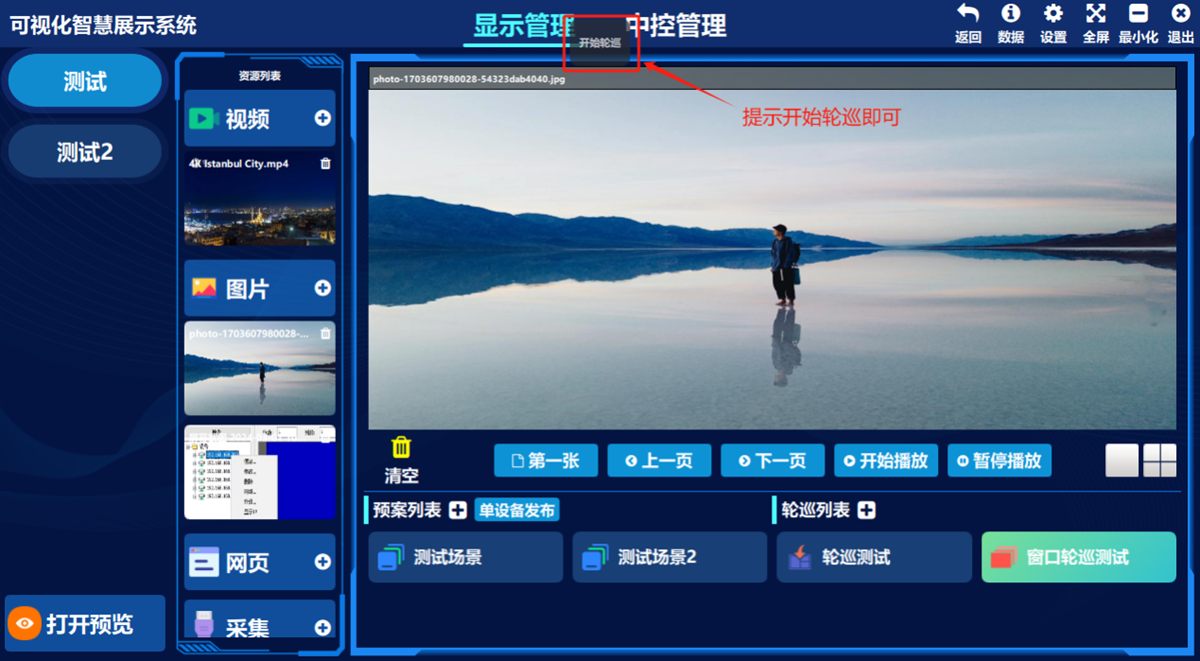
双击窗口轮巡预案,在弹出框选择“开始轮巡”,软件提示“开始轮巡”即可。
停止窗口轮巡
双击窗口轮巡预案,在弹出框选择“停止轮巡”,软件提示“停止轮巡”即可。
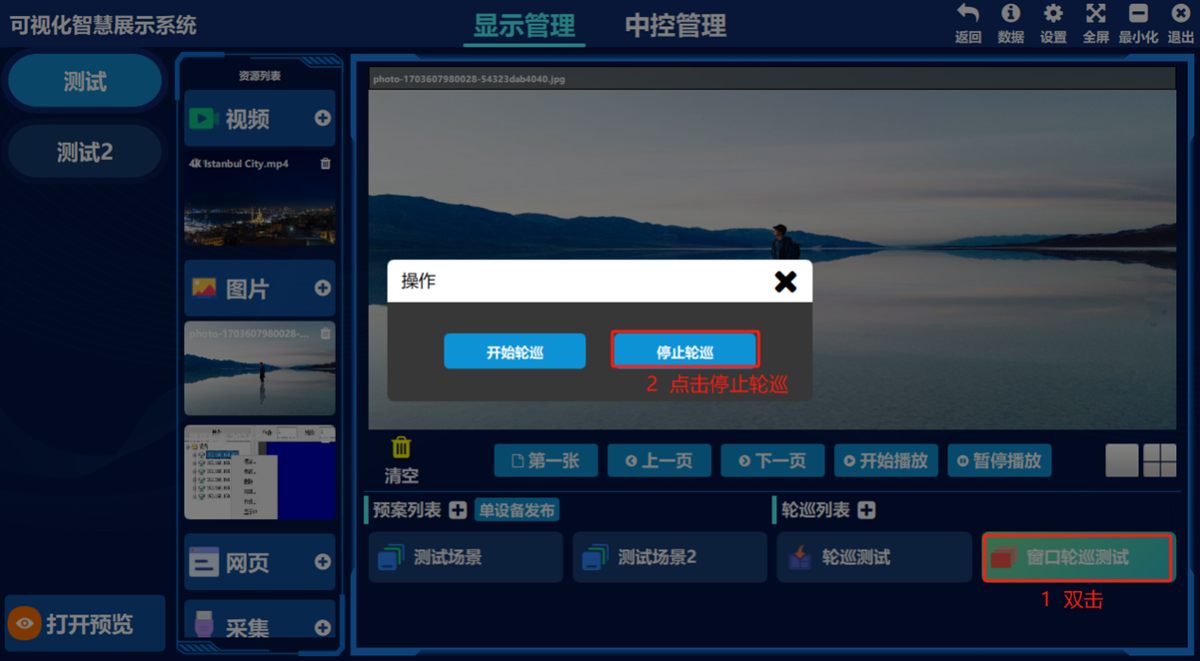
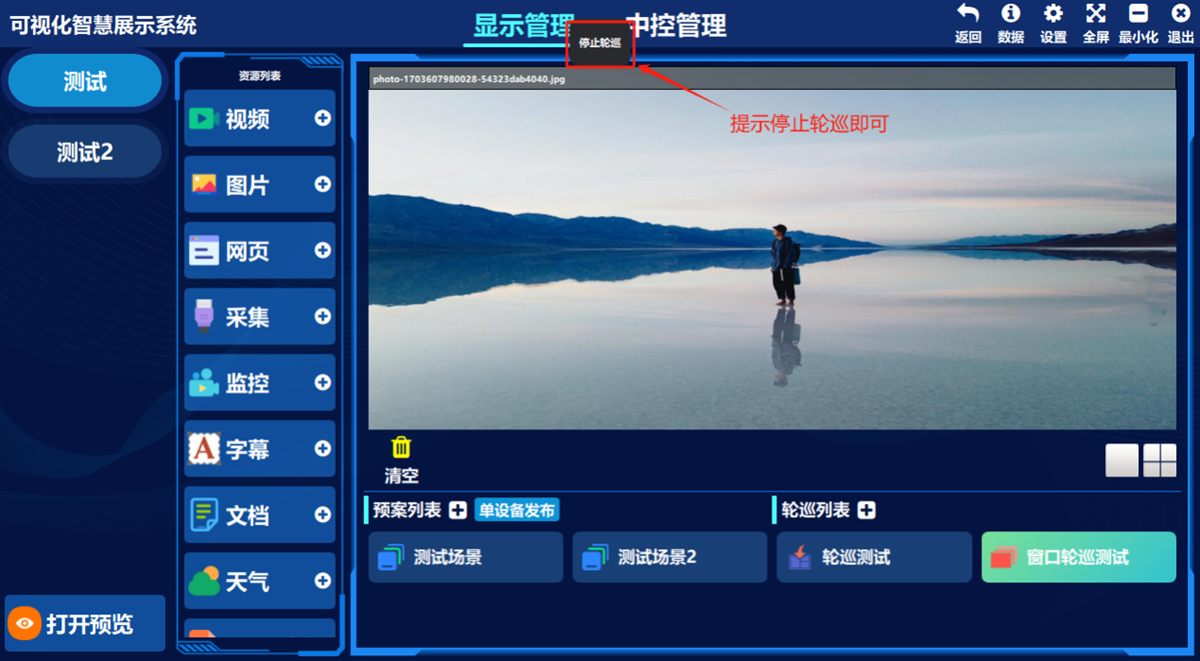
修改窗口轮巡
- ①在窗口轮巡的预案点击鼠标右键②弹出框点击“编辑”按钮
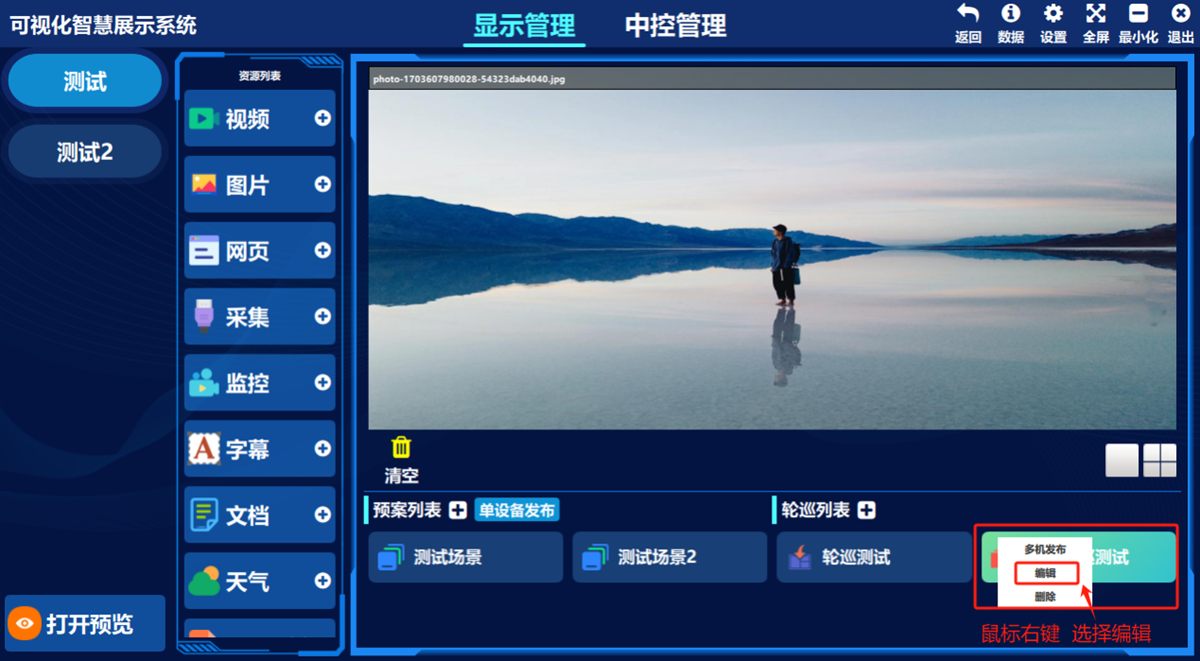
- ③可自由添加/删减素材轮巡窗口,或自由替换素材,修改轮巡间隔时间等
该步骤操作跟添加窗口轮巡同理,自由替换素材,随后点更新即可。
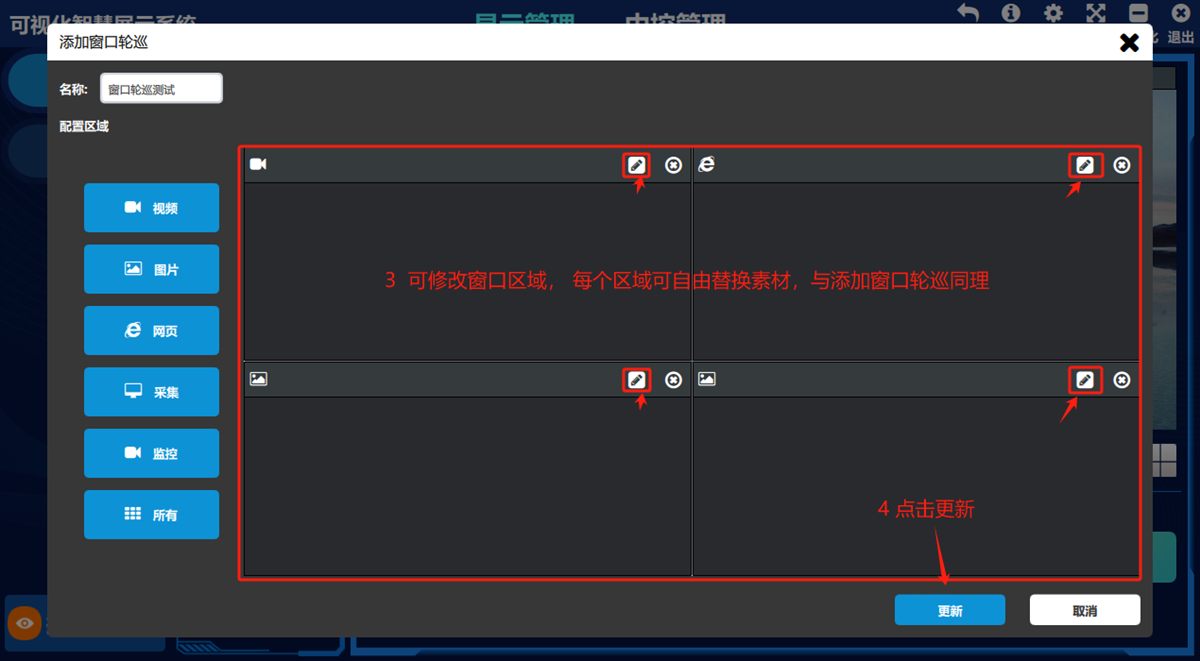
提示更新成功即可。