添加监控信号
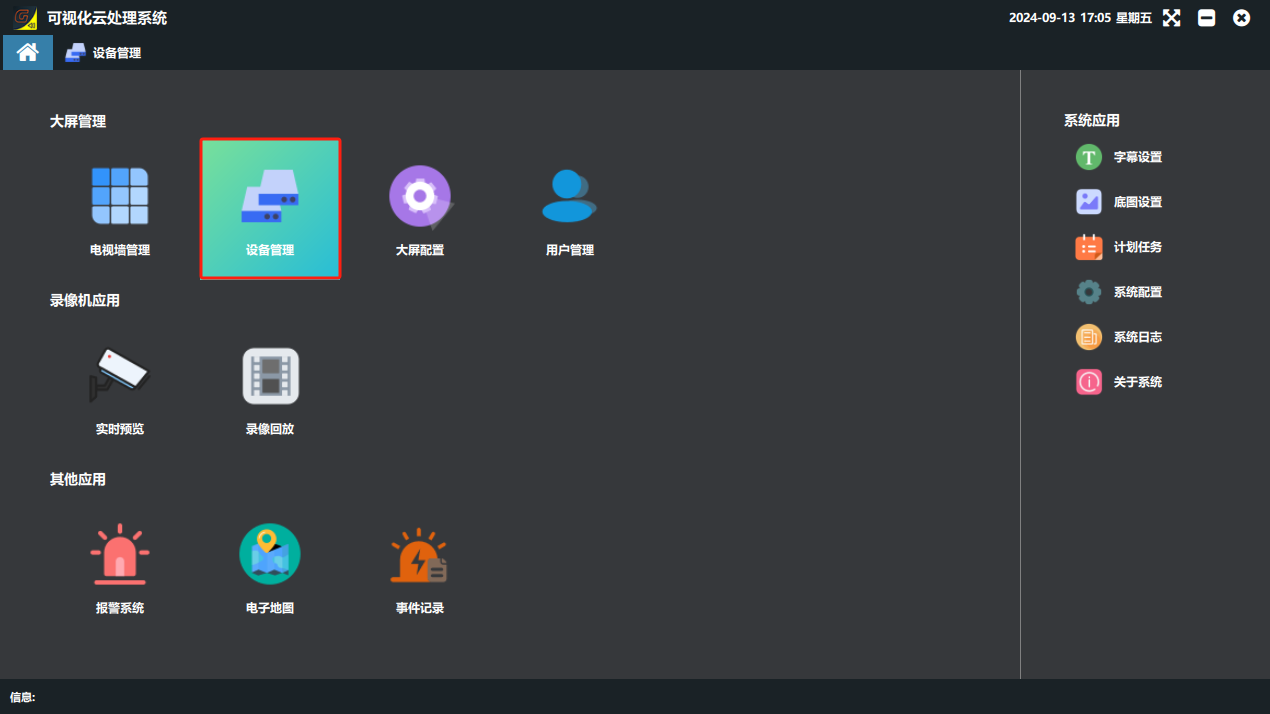
信号添加入口统一在软件首页设备管理 ---“信号数据”(注:添加监控类信号前,设备 ip 需修改成与监控同一网段,详细操作请看下文 “板卡设置→修改板卡 ip”)
【重要】添加监控类信号前,必须先确认板卡 IP 已修改到与摄像头 / NVR 同一网段,否则信号即使添加成功,也无法解码出画面(表现为黑屏)。修改板卡 IP 的方法见 “十三、板卡配置→1、修改板卡 IP”。
1. 搜索添加监控信号
⚠️重要:绝大多数摄像头出厂默认关闭 ONVIF 协议!搜不到设备优先登录摄像头网页开启 ONVIF,创建 ONVIF 访问账号。
-
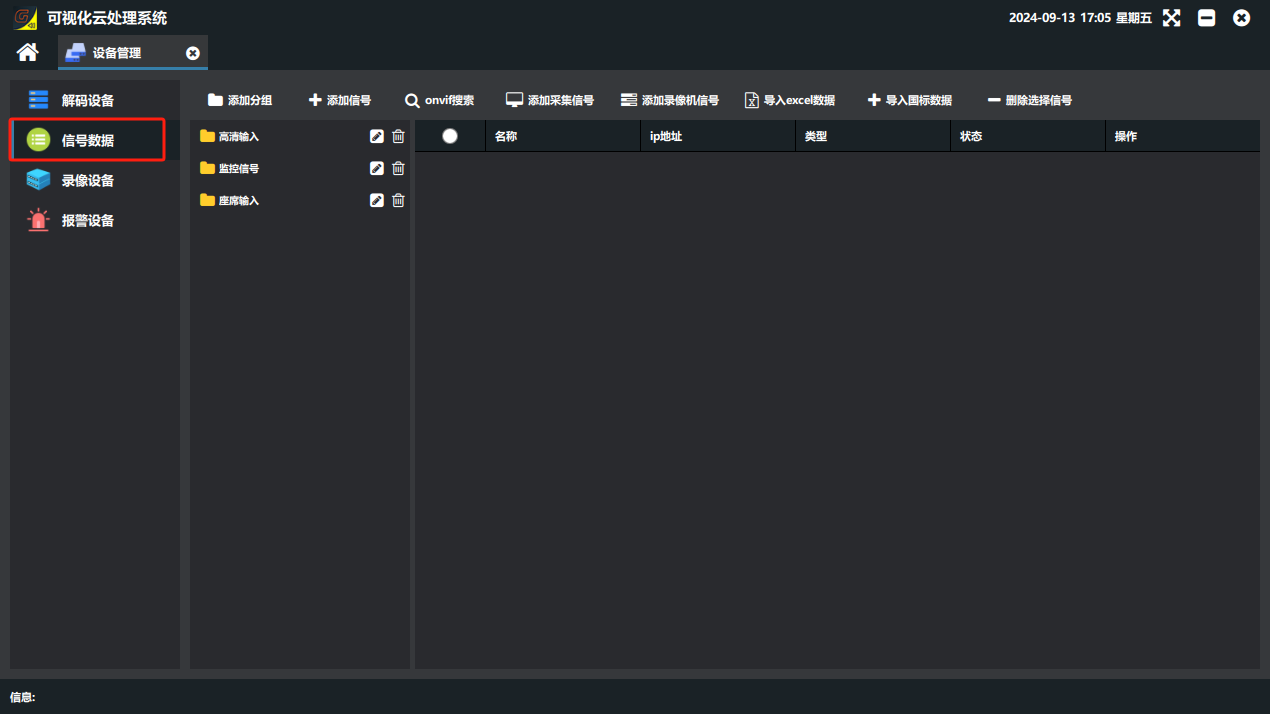
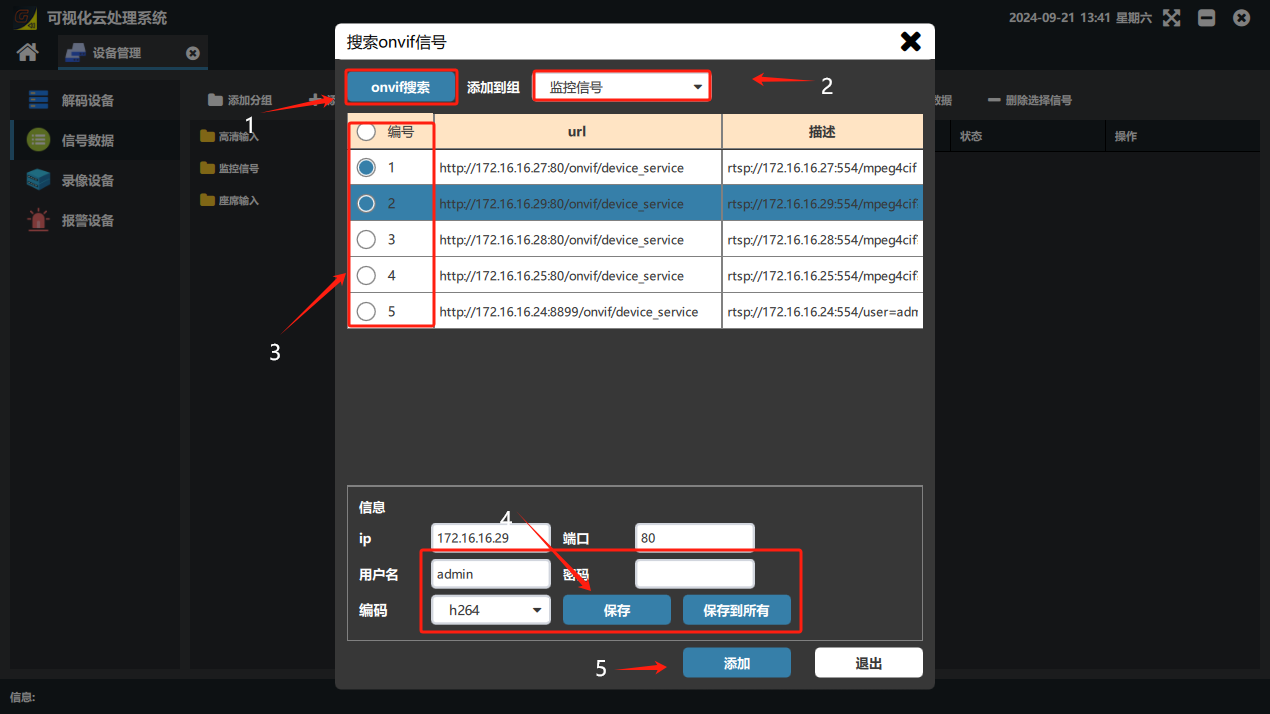
设备管理信号数据,点击【onvif 搜索】;
-
在弹出的 “搜索 onvif 信号” 窗口里点击 “onvif 搜索”
-
选择需要添加到的分组
-
选择搜索出来需要添加的监控信号
-
在信息栏目里面填写好摄像头账号、密码、编码方式,点击保存
-
点击添加
2. 手动添加监控信号
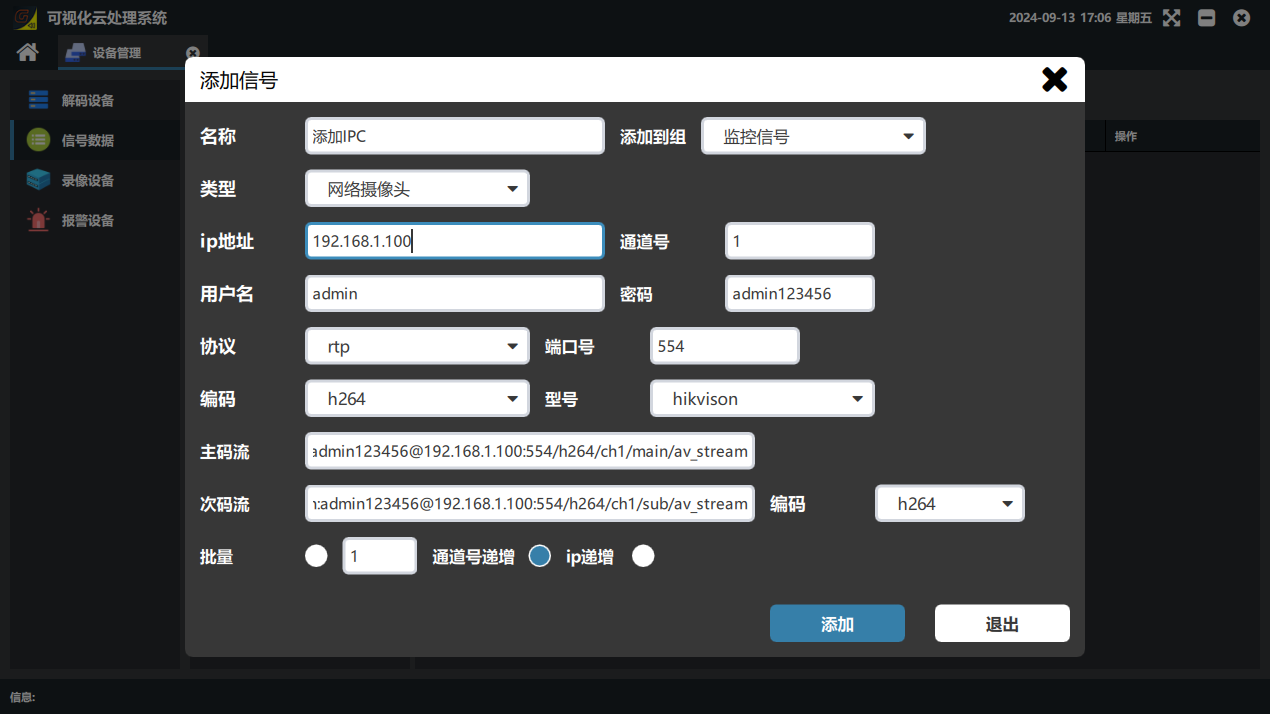
添加单个摄像头,添加方式如下图。
注:
** 名称:** 输入所需命名;
** 添加到组:** 选择需要放置的分组;
** 类型:** 选择网络摄像头;
**Ip 地址:** 填写摄像头 ip;
** 通道号:** 默认 “1”;
** 用户名:** 摄像头登陆用户名;
** 密码:** 摄像头登陆密码;
** 协议:** 选择 “rtp”;
** 端口号:** 默认 “554”,如摄像头更改了端口,则填写更改的端口号;
编码:“协议” 下方的编码为摄像头主码流编码,“次码流” 后方编码为摄像头子码流编码,依据摄像头实际参数选择相对应编码方式;
** 型号:** 选择摄像头相应品牌。
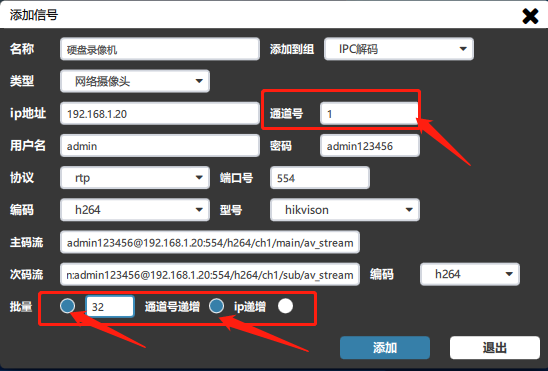
3. 批量添加摄像机
注:名称:输入所需命名。
添加到组:选择需要放置的分组。
类型:选择网络摄像头。
Ip 地址:填写起始摄像头 ip。
通道号:默认 “1”。
用户名:摄像头登陆用户名。
密码:摄像头登陆密码。
协议:选择 “rtp”。
端口号:默认 “554”,如摄像头更改了端口,则填写更改的端口号。
编码:“协议” 下方的编码为摄像头主码流编码,“次码流” 后方编码为摄像头子码流编码,依据摄像头实际参数选择相对应编码方式。
型号:选择摄像头相应品牌。
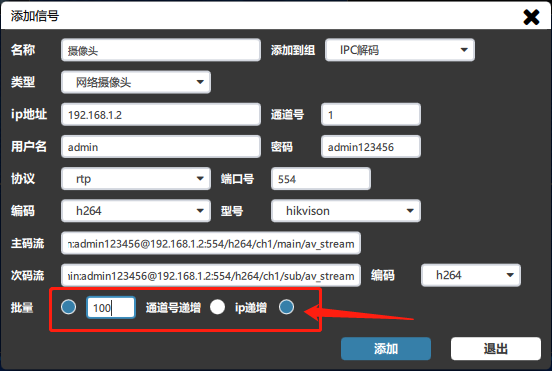
批量:添加所需添加连续 ip 排列摄像头的数量
批量选项:批量添加单个摄像头选择 “ip 递增”
监控信号添加后黑屏 / 无画面的自查:
①核对摄像头 / NVR 的用户名、密码、端口号(默认 554);②确认板卡 IP 与摄像头 / NVR 处于同一网段;③确认摄像头编码为 H264/H265 且处理器支持;④画面卡顿或无法显示时,可改用子码流或适当降低码流分辨率。
4. 添加 NVR 录像机监控信号
注:名称:输入所需命名。
添加到组:选择需要放置的分组。
类型:选择网络摄像头。
Ip 地址:填写硬盘录像机 ip。
通道号:海康 32 路(包括 32 路)以下 NVR,通道号填 “33”,海康 64 路(包括 64 路)以上 NVR 和其他品牌 NVR(如:大华、宇视、雄迈等等)通道号统一默认 “1”。
用户名:硬盘录像机登陆用户名。
密码:硬盘录像机登陆密码。
协议:选择 “rtp”。
端口号:默认 “554”,如硬盘录像机更改了端口,则填写更改的端口号。(注:此端口号为 rtsp 协议端口)
编码:“协议” 下方的编码为摄像头主码流编码,“次码流” 后方编码为摄像头子码流编码,依据摄像头实际参数选择相对应编码方式。
型号:选择硬盘录像机相应品牌。
批量:数量填写硬盘录像机通道数,也可填写硬盘录像机实际接入摄像头路数。
批量选项:硬盘录像机选择 “通道号递增”。